減色ツール「Palette Maker」

  • ダウンロード商品
    ¥ 100

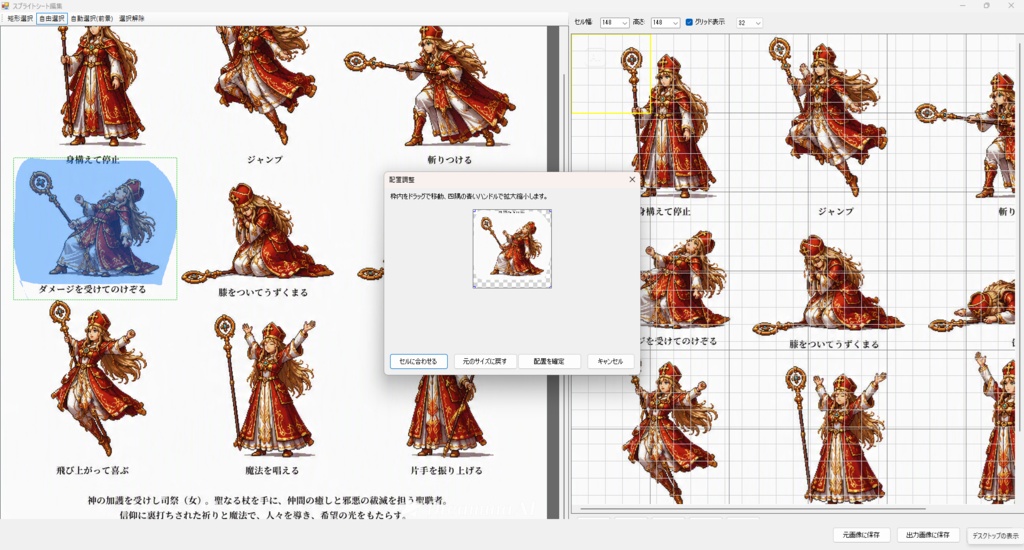
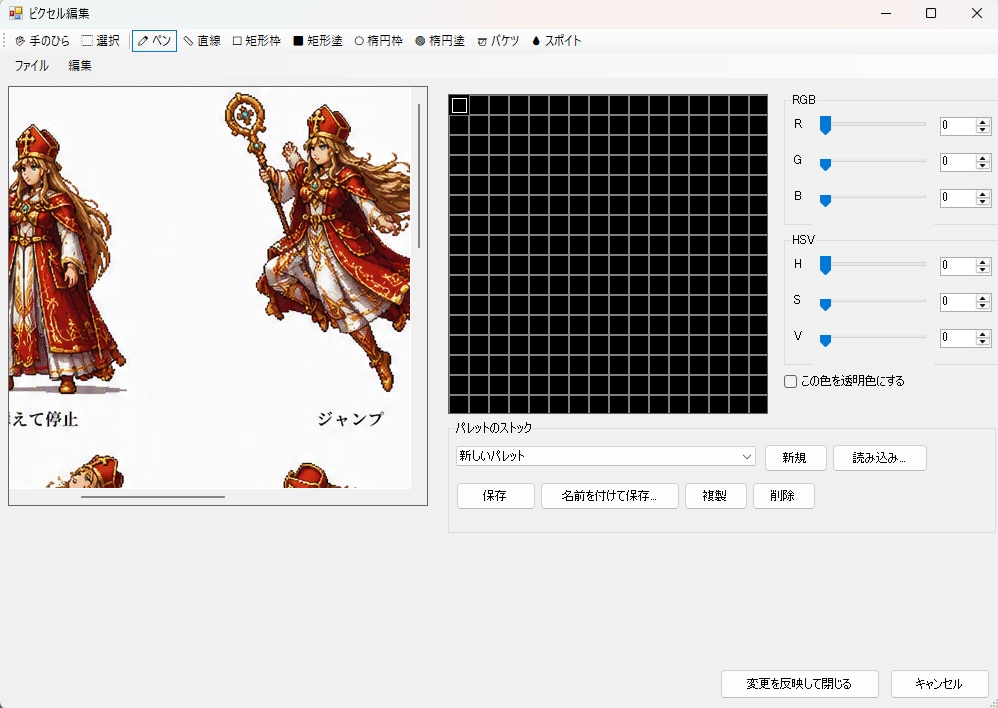
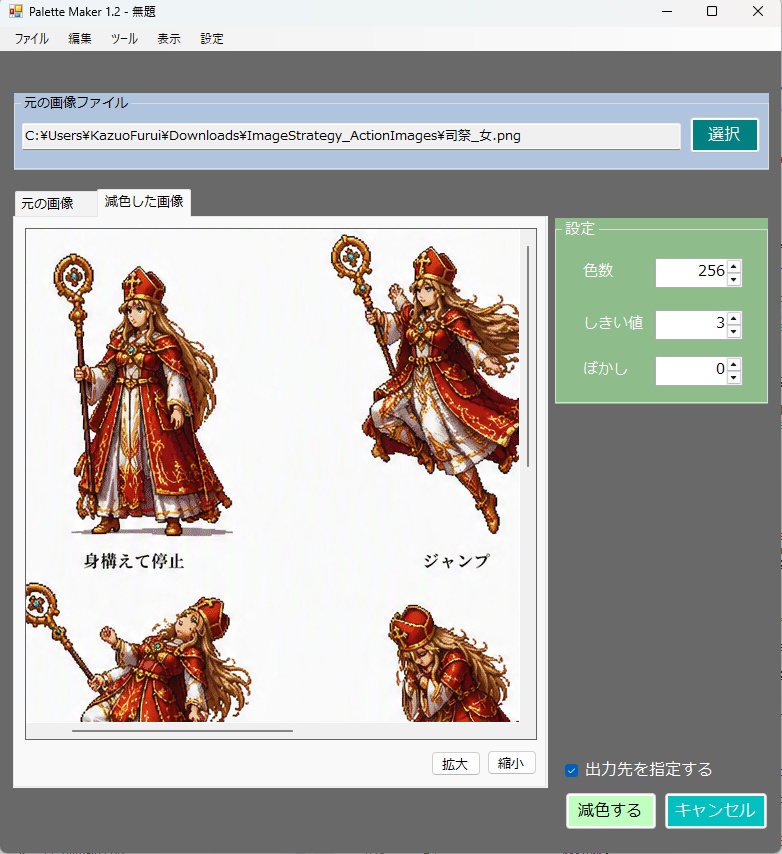
《概要》 ・本ソフトは、独自の高速減色エンジンを搭載し、  フルカラー画像をレトロゲームのような  魅力的なドット絵へ簡単に変換できます。 ・さらに、直感的なピクセル編集機能や、  スプライトシートの切り出し、入れ替え、回転といった  セル単位での編集機能を備えています。 ・作成したキャラクターの動きを  すぐに確認できる「アニメテスト」機能も搭載しており、  制作からプレビューまでをシームレスに行える  オールインワン環境を提供します。 《 操作説明書 》 ・メイン画面では、画像の減色処理を行います。  (1)「選択」ボタンを押して、     編集したい元の画像ファイルを開きます。  (2)画面右側の設定エリアで、     出力したい「色数」や「しきい値」、    「ぼかし」の強さを指定します。  (3)「減色する」ボタンを押すと、     独自のエンジンによる高品質な減色処理が実行され、     結果がプレビュー表示されます。  (4)処理結果に満足したら、     メニューの「ファイル」から保存を行います。     「出力先を指定する」にチェックを入れることで、     任意の場所に別名保存することも可能です。 ◆スプライトシート編集機能 ・メニューの「ツール」から  「スプライトシート編集」を選択すると起動します。 (1)画面右下の「セル幅」と「高さ」を指定して、    画像をグリッド状に分割します。 (2)画面右上のツールバーから    「入れ替え」や「複製」を選び、    対象のセルをドラッグ&ドロップすることで、    簡単にコマの配置を変更できます。 (3)「上下反転」「左右反転」「回転(45度)」ボタンを使って、    選択したセルを個別に変形させることも可能です。 (4)セルをダブルクリックすると    「位置調整ダイアログ」が開き、    コマ内の画像位置を    ピクセル単位で微調整できます。 ◆アニメテスト機能 ・スプライトシート編集画面から  「再生テスト」ボタンを押すことで起動します。 (1)アニメーションの対象となる行のセルを    左クリックで選択した状態で   「再生テスト」ボタンを押します。 (2)画面上段のタイムラインに    フレームが横並びで表示され、    下段のプレビュー領域で    アニメーションが自動再生されます。 (3)画面下部のコンボボックスから    再生速度を変更できます。 (4)停止中にタイムラインのフレームをクリックすると、    プレビュー領域の表示がそのコマに切り替わります。 (5)プレビュー領域をダブルクリックすると    位置調整ダイアログが開き、    変更結果は即座にアニメーションへ反映されます。 ◆ピクセル編集機能 ・メニューの「ツール」から  「ピクセル編集」を選択すると起動します。 (1)画面上部のツールバーから、    ペン、直線、矩形、楕円、バケツ塗りなどの    各種ツールを選択して、画像を直接編集できます。 (2)右クリックでドラッグすると、    手のひらツールとして    画像を自由にスクロールできます。 (3)画面右側のカラーパレット下部にある    RGBまたはHSVのスライダーを動かして、    直感的に色を作成できます。    スポイトツールで画像上の色を拾うと、    自動的にスライダーもその色に同期します。 (4)「この色を透明色にする」にチェックを入れることで、    ゲーム用の透過ピクセルとして指定できます。
減色ツール「Palette Maker」
《概要》 ・本ソフトは、独自の高速減色エンジンを搭載し、  フルカラー画像をレトロゲームのような  魅力的なドット絵へ簡単に変換できます。 ・さらに、直感的なピクセル編集機能や、  スプライトシートの切り出し、入れ替え、回転といった  セル単位での編集機能を備えています。 ・作成したキャラクターの動きを  すぐに確認できる「アニメテスト」機能も搭載しており、  制作からプレビューまでをシームレスに行える  オールインワン環境を提供します。 《 操作説明書 》 ・メイン画面では、画像の減色処理を行います。  (1)「選択」ボタンを押して、     編集したい元の画像ファイルを開きます。  (2)画面右側の設定エリアで、     出力したい「色数」や「しきい値」、    「ぼかし」の強さを指定します。  (3)「減色する」ボタンを押すと、     独自のエンジンによる高品質な減色処理が実行され、     結果がプレビュー表示されます。  (4)処理結果に満足したら、     メニューの「ファイル」から保存を行います。     「出力先を指定する」にチェックを入れることで、     任意の場所に別名保存することも可能です。 ◆スプライトシート編集機能 ・メニューの「ツール」から  「スプライトシート編集」を選択すると起動します。 (1)画面右下の「セル幅」と「高さ」を指定して、    画像をグリッド状に分割します。 (2)画面右上のツールバーから    「入れ替え」や「複製」を選び、    対象のセルをドラッグ&ドロップすることで、    簡単にコマの配置を変更できます。 (3)「上下反転」「左右反転」「回転(45度)」ボタンを使って、    選択したセルを個別に変形させることも可能です。 (4)セルをダブルクリックすると    「位置調整ダイアログ」が開き、    コマ内の画像位置を    ピクセル単位で微調整できます。 ◆アニメテスト機能 ・スプライトシート編集画面から  「再生テスト」ボタンを押すことで起動します。 (1)アニメーションの対象となる行のセルを    左クリックで選択した状態で   「再生テスト」ボタンを押します。 (2)画面上段のタイムラインに    フレームが横並びで表示され、    下段のプレビュー領域で    アニメーションが自動再生されます。 (3)画面下部のコンボボックスから    再生速度を変更できます。 (4)停止中にタイムラインのフレームをクリックすると、    プレビュー領域の表示がそのコマに切り替わります。 (5)プレビュー領域をダブルクリックすると    位置調整ダイアログが開き、    変更結果は即座にアニメーションへ反映されます。 ◆ピクセル編集機能 ・メニューの「ツール」から  「ピクセル編集」を選択すると起動します。 (1)画面上部のツールバーから、    ペン、直線、矩形、楕円、バケツ塗りなどの    各種ツールを選択して、画像を直接編集できます。 (2)右クリックでドラッグすると、    手のひらツールとして    画像を自由にスクロールできます。 (3)画面右側のカラーパレット下部にある    RGBまたはHSVのスライダーを動かして、    直感的に色を作成できます。    スポイトツールで画像上の色を拾うと、    自動的にスライダーもその色に同期します。 (4)「この色を透明色にする」にチェックを入れることで、    ゲーム用の透過ピクセルとして指定できます。