
億千万の計算がしやすい計算機「KeisanKi」

  • ダウンロード商品
    ¥ 100

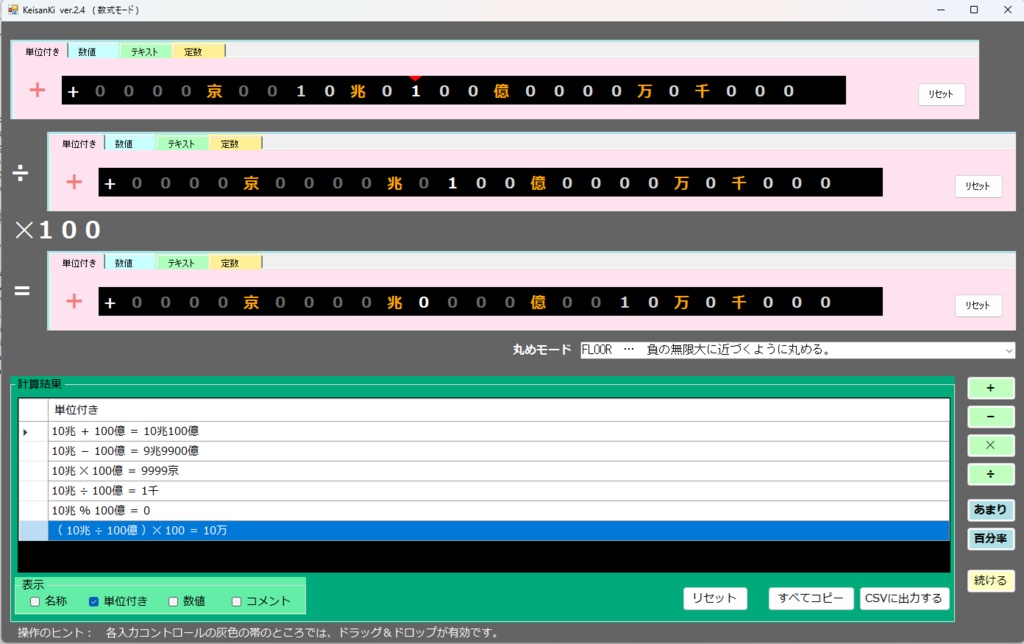
📢 PR文 直感的に計算できる千万電卓 ・本ツールは、  標準の電卓では扱いきれない天文学的な大桁数値(京・兆・億)から、  極小の小数点以下16桁までを、  一切の丸め誤差なく正確に計算することができます。 ・最大の特長は、  日本の命数法に合わせた  単位付きの直感的なUIです。 ・巨大な数値を単なる数字の羅列としてではなく、  「京・兆・億・万・千」という馴染み深いブロックで表示。 ・さらに、マウスのクリックや矢印キーだけで、  桁や単位ごとに直接数値を増減できる  扱いやすいインターフェースにしています。 ✨ 主な特長 計算精度: ・1京 を超える大桁から小数第16桁まで、  オーバーフローや浮動小数点誤差を気にせず  四則演算・剰余・百分率計算が可能。 直感的なダイレクト編集: ・マウスの左右クリックや上下キーで、  選択した桁や単位の数値を  「+1 / -1」とサクサク調整可能。 ・テンキーからの直接入力にも対応。 コピペを極めた自動補正機能: ・カンマ(,)や円マーク(¥)が含まれたテキストをペーストしても、  自動で純粋な数値だけを抽出して安全に取り込みます。 ドラッグ&ドロップ計算: ・左辺・右辺・解答のボックス間で、  数値をドラッグ&ドロップしてサクサク移動。 ・直前の計算結果を  次の計算へシームレスに引き継げます。 完全なログ・CSV出力: ・計算履歴はすべて自動記録。 ・ワンクリックでCSV形式としてクリップボードへコピー、  またはファイル出力が可能です。 📖 操作説明書 1. 画面構成と基本操作 ・本ソフトは  「左辺値」「演算子」「右辺値」を設定し、  「=(イコール)」ボタンを押すことで  「解答」を導き出す数式モードを採用しています。 演算子の切り替え: ・中央の演算子アイコン  (「+」「-」「✕」「÷」「%」など)を  左クリック すると順方向に、  右クリック すると逆方向に  演算子が切り替わります。 丸めモードの指定: ・割り算や百分率など、  端数が出る計算を行う際の丸め方  (切り捨て、四捨五入など)を  画面右下のドロップダウンから指定できます。 続ける機能: ・画面右下の「続ける」ボタンを押すと、  現在の「解答」の値が  「左辺値」に自動で移動し、  続けて次の計算を  スピーディに行うことができます。 2. 「単位付き」入力インターフェース ・数値の入力は、  見た目も操作もわかりやすい専用インターフェースで行います。 ・タブを切り替えることで、  「単位付き」「数値」「テキスト」「定数」の各形式から  入力・確認ができ、  どのタブで編集しても  すべてリアルタイムに同期されます。 ・入力欄は、  「桁ごとの操作」 と  「単位(ブロック)ごとの操作」 の  2つのモードをシームレスに使い分けられます。 🅰️ 桁ごとの操作(細い「▲」カーソル) ・特定の数字の桁を  ピンポイントで変更したい場合に便利です。 選択: ・変更したい数字を直接クリックします。 マウス操作: ・左クリック で +1、右クリック で -1 されます。 (その桁のみ変更され、  繰り上がり・繰り下がりはしません。) キーボード操作:  [↑] / [↓] キー:   ・+1 / -1 されます。    [←] / [→] キー:   ・カーソルが隣の桁へ移動します。(端までいくと止まります。)  テンキー・数字キー:   ・押した数字がそのままその桁に入力されます。 🅱️ 単位ごとの操作(太い「下線」カーソル) 「億の単位だけを増やしたい」 「兆の単位を丸ごとコピペしたい」  といった場合に便利です。 選択: ・数字の下にある太い下線部分をクリックします。 マウス操作: ・左クリック でその単位ブロックに +1、右クリック で -1 されます。  (このモードでは桁の繰り上がり・繰り下がりが発生します。) キーボード操作:  [↑] / [↓] キー:   ・+1 / -1 されます(繰り上がり・繰り下がりあり)。  [←] / [→] キー:   ・カーソルが隣の単位ブロックへ移動します。 右クリックメニュー:  ・すでに選択されている単位をもう一度 右クリック すると、   ポップアップメニューが表示され、   その単位ブロック(例:万の位の4桁)だけの  「コピー」と「ペースト」が可能です。 3. コピー&ペーストと入力補正 ・「数値」タブや「テキスト」タブの入力欄、  または単位ごとのポップアップメニューから  値の貼り付けが可能です。 自動サニタイズ(クリーニング)機能: ・ExcelやWebサイトからコピーした  ¥1,234,567.89 のようなテキストをペーストしても、  不要なカンマや記号を自動で取り除き、  正確な数値として取り込みます。 4. ドラッグ&ドロップによる値の移動 ・各入力コントロールの背景(灰色の帯部分)を  マウスの左ボタンで長押ししたまま引きずる(ドラッグする)と、  そのボックスの数値をそのまま持ち運ぶことができます。 ・そのまま別の入力ボックス(左辺、右辺、解答など)へ落とす  (ドロップする)ことで、値や名称、コメントをまるごと  瞬時にコピーできます。 5. 計算結果(ログ)の管理とCSV出力 ・画面下部には、これまでの計算履歴がすべて記録されます。 表示の切り替え: ・「表示」枠内のチェックボックス  (名称、単位付き、数値、コメント)のオン/オフで、  見たい情報だけを絞り込んで表示できます。 行の操作: ・ログの行を選択して「削除」ボタン、  または右クリックメニューの「削除」から  不要な履歴を消去できます。 CSV出力: ・「すべてコピー」ボタンで  エクセルにそのまま貼り付け可能な形式で  クリップボードへ送るか、  「CSVに出力する」ボタンで  指定したファイルにログを保存できます。
億千万の計算がしやすい計算機「KeisanKi」
📢 PR文 直感的に計算できる千万電卓 ・本ツールは、  標準の電卓では扱いきれない天文学的な大桁数値(京・兆・億)から、  極小の小数点以下16桁までを、  一切の丸め誤差なく正確に計算することができます。 ・最大の特長は、  日本の命数法に合わせた  単位付きの直感的なUIです。 ・巨大な数値を単なる数字の羅列としてではなく、  「京・兆・億・万・千」という馴染み深いブロックで表示。 ・さらに、マウスのクリックや矢印キーだけで、  桁や単位ごとに直接数値を増減できる  扱いやすいインターフェースにしています。 ✨ 主な特長 計算精度: ・1京 を超える大桁から小数第16桁まで、  オーバーフローや浮動小数点誤差を気にせず  四則演算・剰余・百分率計算が可能。 直感的なダイレクト編集: ・マウスの左右クリックや上下キーで、  選択した桁や単位の数値を  「+1 / -1」とサクサク調整可能。 ・テンキーからの直接入力にも対応。 コピペを極めた自動補正機能: ・カンマ(,)や円マーク(¥)が含まれたテキストをペーストしても、  自動で純粋な数値だけを抽出して安全に取り込みます。 ドラッグ&ドロップ計算: ・左辺・右辺・解答のボックス間で、  数値をドラッグ&ドロップしてサクサク移動。 ・直前の計算結果を  次の計算へシームレスに引き継げます。 完全なログ・CSV出力: ・計算履歴はすべて自動記録。 ・ワンクリックでCSV形式としてクリップボードへコピー、  またはファイル出力が可能です。 📖 操作説明書 1. 画面構成と基本操作 ・本ソフトは  「左辺値」「演算子」「右辺値」を設定し、  「=(イコール)」ボタンを押すことで  「解答」を導き出す数式モードを採用しています。 演算子の切り替え: ・中央の演算子アイコン  (「+」「-」「✕」「÷」「%」など)を  左クリック すると順方向に、  右クリック すると逆方向に  演算子が切り替わります。 丸めモードの指定: ・割り算や百分率など、  端数が出る計算を行う際の丸め方  (切り捨て、四捨五入など)を  画面右下のドロップダウンから指定できます。 続ける機能: ・画面右下の「続ける」ボタンを押すと、  現在の「解答」の値が  「左辺値」に自動で移動し、  続けて次の計算を  スピーディに行うことができます。 2. 「単位付き」入力インターフェース ・数値の入力は、  見た目も操作もわかりやすい専用インターフェースで行います。 ・タブを切り替えることで、  「単位付き」「数値」「テキスト」「定数」の各形式から  入力・確認ができ、  どのタブで編集しても  すべてリアルタイムに同期されます。 ・入力欄は、  「桁ごとの操作」 と  「単位(ブロック)ごとの操作」 の  2つのモードをシームレスに使い分けられます。 🅰️ 桁ごとの操作(細い「▲」カーソル) ・特定の数字の桁を  ピンポイントで変更したい場合に便利です。 選択: ・変更したい数字を直接クリックします。 マウス操作: ・左クリック で +1、右クリック で -1 されます。 (その桁のみ変更され、  繰り上がり・繰り下がりはしません。) キーボード操作:  [↑] / [↓] キー:   ・+1 / -1 されます。    [←] / [→] キー:   ・カーソルが隣の桁へ移動します。(端までいくと止まります。)  テンキー・数字キー:   ・押した数字がそのままその桁に入力されます。 🅱️ 単位ごとの操作(太い「下線」カーソル) 「億の単位だけを増やしたい」 「兆の単位を丸ごとコピペしたい」  といった場合に便利です。 選択: ・数字の下にある太い下線部分をクリックします。 マウス操作: ・左クリック でその単位ブロックに +1、右クリック で -1 されます。  (このモードでは桁の繰り上がり・繰り下がりが発生します。) キーボード操作:  [↑] / [↓] キー:   ・+1 / -1 されます(繰り上がり・繰り下がりあり)。  [←] / [→] キー:   ・カーソルが隣の単位ブロックへ移動します。 右クリックメニュー:  ・すでに選択されている単位をもう一度 右クリック すると、   ポップアップメニューが表示され、   その単位ブロック(例:万の位の4桁)だけの  「コピー」と「ペースト」が可能です。 3. コピー&ペーストと入力補正 ・「数値」タブや「テキスト」タブの入力欄、  または単位ごとのポップアップメニューから  値の貼り付けが可能です。 自動サニタイズ(クリーニング)機能: ・ExcelやWebサイトからコピーした  ¥1,234,567.89 のようなテキストをペーストしても、  不要なカンマや記号を自動で取り除き、  正確な数値として取り込みます。 4. ドラッグ&ドロップによる値の移動 ・各入力コントロールの背景(灰色の帯部分)を  マウスの左ボタンで長押ししたまま引きずる(ドラッグする)と、  そのボックスの数値をそのまま持ち運ぶことができます。 ・そのまま別の入力ボックス(左辺、右辺、解答など)へ落とす  (ドロップする)ことで、値や名称、コメントをまるごと  瞬時にコピーできます。 5. 計算結果(ログ)の管理とCSV出力 ・画面下部には、これまでの計算履歴がすべて記録されます。 表示の切り替え: ・「表示」枠内のチェックボックス  (名称、単位付き、数値、コメント)のオン/オフで、  見たい情報だけを絞り込んで表示できます。 行の操作: ・ログの行を選択して「削除」ボタン、  または右クリックメニューの「削除」から  不要な履歴を消去できます。 CSV出力: ・「すべてコピー」ボタンで  エクセルにそのまま貼り付け可能な形式で  クリップボードへ送るか、  「CSVに出力する」ボタンで  指定したファイルにログを保存できます。