Windowsのイベントログ監視ツール「SecurityWatcher」

  • ダウンロード商品
    ¥ 100

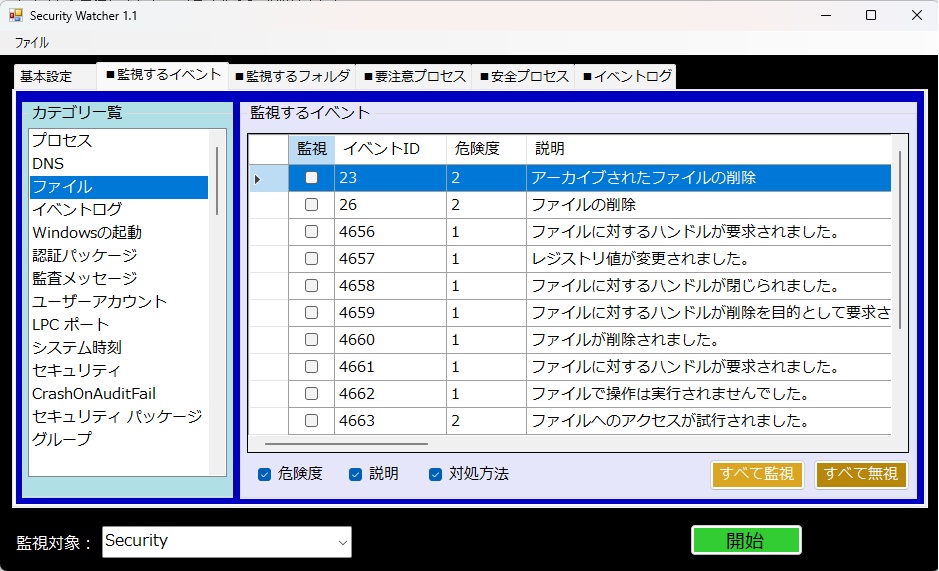
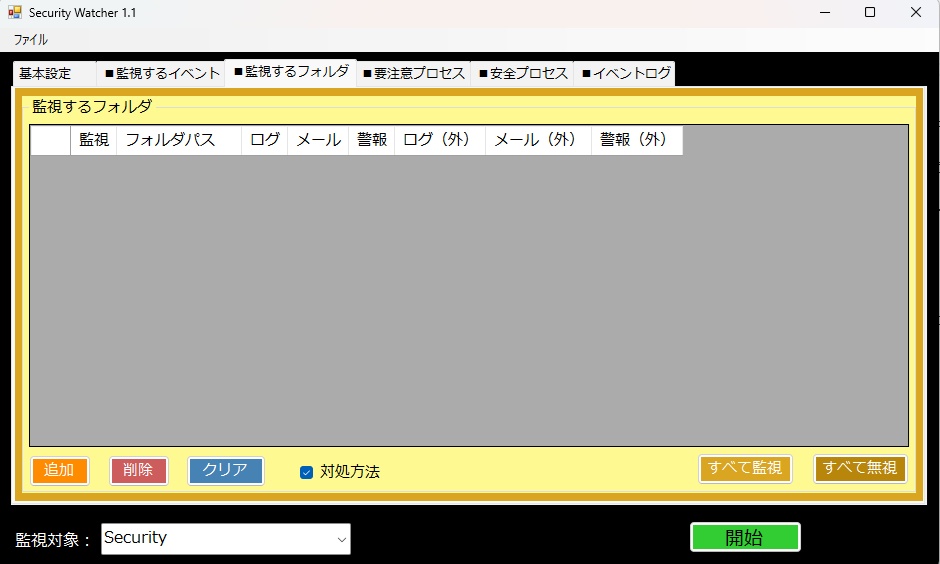
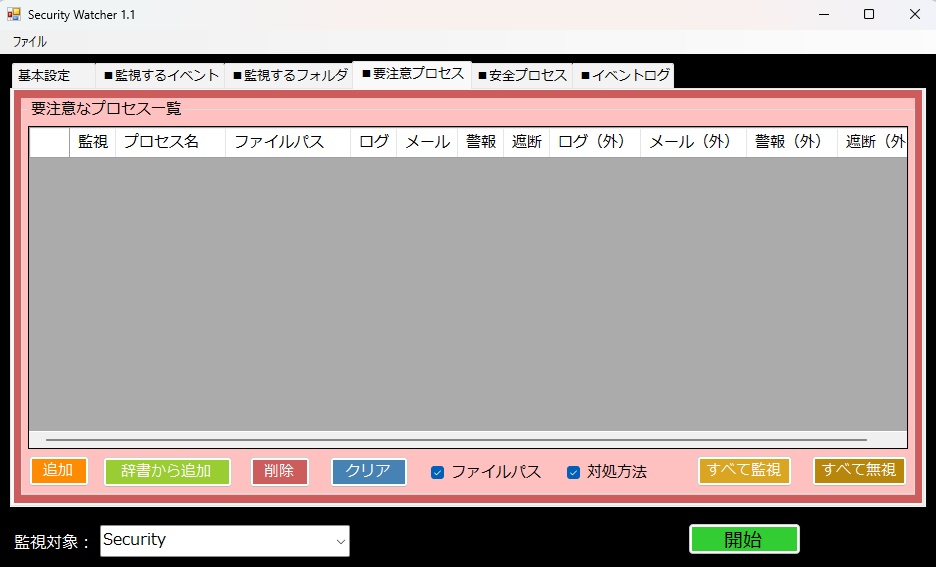
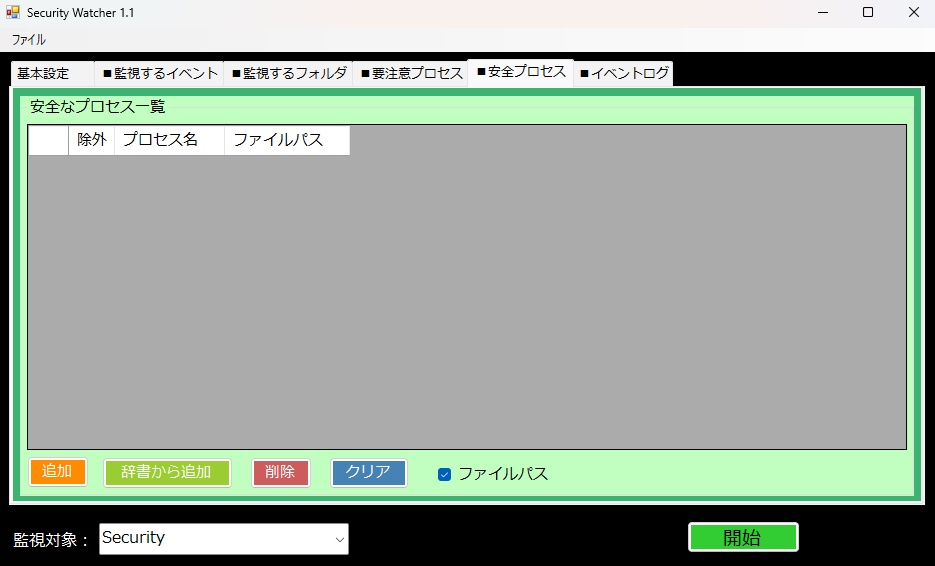
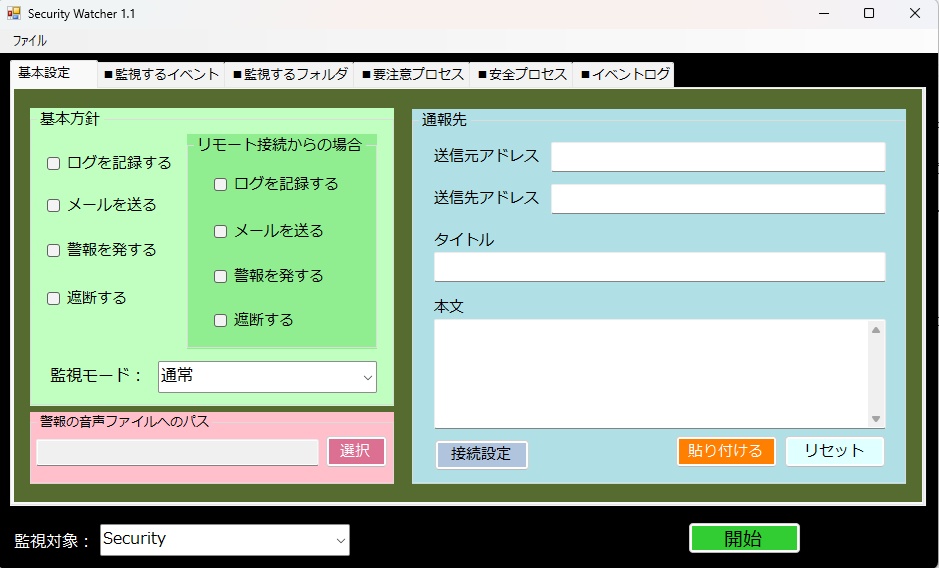
※本ツールは、管理者権限で実行が必須となっています。  普通に実行すると、エラーが出て終了します。 《 操作説明書 》 ・本ツールは、Windowsのイベントログ  (セキュリティ/システム/アプリケーション等)を監視し、  あらかじめ設定しておいた条件に合致した場合に限り、  「ログ記録」「メール通報」「警報音」  「(リモートアクセスの)遮断」を行うツールです。 重要:初回起動時は、何も監視対象が設定されていません。 ・そのため、インストール直後に  そのまま「開始」ボタンを押しても、  ログには何も記録されません。 ・これは不具合ではなく、  "何を監視するか"を  ユーザー自身が選ぶ設計になっているためです。 ・本書では、実際に動作を確認できるところまでを  具体例つきで説明します。 1. 起動前に必要な準備 1-1. 管理者権限で起動する ・Windowsの「セキュリティ」ログをリアルタイム監視するには、  管理者権限が必須です。 ・管理者権限がない状態で監視を開始しようとすると、  エラーメッセージが表示され開始できません。 ・アプリのアイコンを右クリック して、  ポップアップメニューが開いたら、  「管理者として実行」をクリックして下さい。 ・普通に起動しょうとした場合は、  UAC確認ダイアログが表示されますので、  そこで「はい」を選択してください。 1-2. (推奨)監査ポリシーを確認する ・Windowsでは、イベントを  画面上のチェック(本ツールの「監視」設定)だけでは記録しません。 ・Windows自体の「監査ポリシー」が有効になっている必要があります。 ・「アカウントのログオン/ログオフ」  (イベントID 4624=成功、4625=失敗)は、  多くのWindows 10/11で既定で有効になっています。 ・まずはここから試すのがおすすめです。 ・「プロセスの作成」(イベントID 4688)は既定では無効です。 ・試す場合は、次のいずれかで有効化しておいてください。↓  方法A:ローカルセキュリティポリシー(GUI)  (1)secpol.msc を管理者として実行する。  (2)「セキュリティの設定」→「詳細な監査ポリシーの構成」    →「システム監査ポリシー」→「詳細追跡」  (3)「プロセスの作成」をダブルクリックし、    「成功」にチェックを入れる。 auditpol /set /subcategory:"プロセスの作成" /success:enable copy ※ サブカテゴリ名は  仮想環境やOSバージョンにより  表記が微妙に異なる場合があります。  うまくいかない場合は  方法AのGUIから設定してください。 ・現在有効になっている監査ポリシー一覧は、  次のコマンドで確認できます。↓ auditpol /get /category:* copy 💡 監査ポリシーは「Windowsが、そもそもそのイベントを記録するかどうか」の設定です。本ツールの「監視」チェックは「Windowsが記録したイベントの中から、どれに反応するか」の設定です。両方が揃って初めて動作します。 2. クイックスタート(一番簡単に動作確認する方法) ・ログオン失敗イベント(4625)を例に、  実際に動かして確認する手順です。 手順 (1)アプリを管理者権限で起動する (2)「監視するイベント一覧」タブを開く  ・一覧の中からイベントID 4625の行を探す。   (説明:「アカウントがログオンに失敗しました。」/危険度:3) ・その行の「監視」列にチェックを入れる。 ・「ログ」列にもチェックを入れる。  (記録だけをまず試す場合は、  「メール」「警報」は外したままでOK) (3)「監視対象のカテゴリ」を「セキュリティ」に設定する  ・画面上部のコンボボックスから選択します (4)「開始」ボタンを押す  ・「監視を開始しました。」のメッセージが表示されれば成功です。  ・管理者権限がない場合はここでエラーメッセージが出ます。  ・1-1に戻って管理者権限で起動し直してください。 (5)わざとログオンに失敗させて、イベントを発生させる  ・Windowsキー + L で画面をロックする。  ・パスワード入力欄にわざと間違ったパスワードを入力してEnter。  ・「パスワードが正しくありません」と表示されるはずです。  ・その後、正しいパスワードでログオンし直してください。 (6)「イベントログ一覧」タブを確認する  ・先ほど発生させた失敗イベントが  一覧に記録されているはずです。  ・「危険度」列が 3 になっていること(CSVの設定通り)   も確認してください。 (7)うまく記録されない場合 ・「監視するイベント一覧」で  該当行の「監視」「ログ」に本  当にチェックが入っているか再確認する。 ・「監視対象のカテゴリ」が  「セキュリティ」になっているか確認する。 ・1-2の監査ポリシーが有効になっているか、  auditpol /get /category:* で確認する。 ・同じ要領で、4624(ログオン成功)にもチェックを入れておくと、  正常なログオンも記録されるようになります。
Windowsのイベントログ監視ツール「SecurityWatcher」
※本ツールは、管理者権限で実行が必須となっています。  普通に実行すると、エラーが出て終了します。 《 操作説明書 》 ・本ツールは、Windowsのイベントログ  (セキュリティ/システム/アプリケーション等)を監視し、  あらかじめ設定しておいた条件に合致した場合に限り、  「ログ記録」「メール通報」「警報音」  「(リモートアクセスの)遮断」を行うツールです。 重要:初回起動時は、何も監視対象が設定されていません。 ・そのため、インストール直後に  そのまま「開始」ボタンを押しても、  ログには何も記録されません。 ・これは不具合ではなく、  "何を監視するか"を  ユーザー自身が選ぶ設計になっているためです。 ・本書では、実際に動作を確認できるところまでを  具体例つきで説明します。 1. 起動前に必要な準備 1-1. 管理者権限で起動する ・Windowsの「セキュリティ」ログをリアルタイム監視するには、  管理者権限が必須です。 ・管理者権限がない状態で監視を開始しようとすると、  エラーメッセージが表示され開始できません。 ・アプリのアイコンを右クリック して、  ポップアップメニューが開いたら、  「管理者として実行」をクリックして下さい。 ・普通に起動しょうとした場合は、  UAC確認ダイアログが表示されますので、  そこで「はい」を選択してください。 1-2. (推奨)監査ポリシーを確認する ・Windowsでは、イベントを  画面上のチェック(本ツールの「監視」設定)だけでは記録しません。 ・Windows自体の「監査ポリシー」が有効になっている必要があります。 ・「アカウントのログオン/ログオフ」  (イベントID 4624=成功、4625=失敗)は、  多くのWindows 10/11で既定で有効になっています。 ・まずはここから試すのがおすすめです。 ・「プロセスの作成」(イベントID 4688)は既定では無効です。 ・試す場合は、次のいずれかで有効化しておいてください。↓  方法A:ローカルセキュリティポリシー(GUI)  (1)secpol.msc を管理者として実行する。  (2)「セキュリティの設定」→「詳細な監査ポリシーの構成」    →「システム監査ポリシー」→「詳細追跡」  (3)「プロセスの作成」をダブルクリックし、    「成功」にチェックを入れる。 auditpol /set /subcategory:"プロセスの作成" /success:enable copy ※ サブカテゴリ名は  仮想環境やOSバージョンにより  表記が微妙に異なる場合があります。  うまくいかない場合は  方法AのGUIから設定してください。 ・現在有効になっている監査ポリシー一覧は、  次のコマンドで確認できます。↓ auditpol /get /category:* copy 💡 監査ポリシーは「Windowsが、そもそもそのイベントを記録するかどうか」の設定です。本ツールの「監視」チェックは「Windowsが記録したイベントの中から、どれに反応するか」の設定です。両方が揃って初めて動作します。 2. クイックスタート(一番簡単に動作確認する方法) ・ログオン失敗イベント(4625)を例に、  実際に動かして確認する手順です。 手順 (1)アプリを管理者権限で起動する (2)「監視するイベント一覧」タブを開く  ・一覧の中からイベントID 4625の行を探す。   (説明:「アカウントがログオンに失敗しました。」/危険度:3) ・その行の「監視」列にチェックを入れる。 ・「ログ」列にもチェックを入れる。  (記録だけをまず試す場合は、  「メール」「警報」は外したままでOK) (3)「監視対象のカテゴリ」を「セキュリティ」に設定する  ・画面上部のコンボボックスから選択します (4)「開始」ボタンを押す  ・「監視を開始しました。」のメッセージが表示されれば成功です。  ・管理者権限がない場合はここでエラーメッセージが出ます。  ・1-1に戻って管理者権限で起動し直してください。 (5)わざとログオンに失敗させて、イベントを発生させる  ・Windowsキー + L で画面をロックする。  ・パスワード入力欄にわざと間違ったパスワードを入力してEnter。  ・「パスワードが正しくありません」と表示されるはずです。  ・その後、正しいパスワードでログオンし直してください。 (6)「イベントログ一覧」タブを確認する  ・先ほど発生させた失敗イベントが  一覧に記録されているはずです。  ・「危険度」列が 3 になっていること(CSVの設定通り)   も確認してください。 (7)うまく記録されない場合 ・「監視するイベント一覧」で  該当行の「監視」「ログ」に本  当にチェックが入っているか再確認する。 ・「監視対象のカテゴリ」が  「セキュリティ」になっているか確認する。 ・1-2の監査ポリシーが有効になっているか、  auditpol /get /category:* で確認する。 ・同じ要領で、4624(ログオン成功)にもチェックを入れておくと、  正常なログオンも記録されるようになります。