
ファイルを一括ロック・解除する「FileLocker」

  • ダウンロード商品
    ¥ 100

■プロダクト PR ・本ツールは、ファイルを守るだけではなく、  脅威を検知し、自ら反撃します。 ・システム終了後もロックを維持する永続保護機能と、  未知のランサムウェア等の脅威を自動遮断する  能動的防御機能を搭載したセキュリティツールです。 ・大容量フォルダにも対応するスマートロック機構を備え、  システムに負荷をかけずに強固な守りを実現します。 ・バージョン1.6では、  クラウド連携時の競合回避、  ホワイトリスト機能、  そしてAES-256による監査ログの改ざん防止機能を追加し、  企業ユースにも耐えうるセキュリティレベルへ進化しました。 ■バージョン1.6で追加・強化された防壁 (1) クラウドストレージ同期フォルダ検知機能 ・OneDrive、Google Drive、Dropboxなどの  クラウド同期フォルダをロックしようとした際、  同期エラーや競合ファイルの発生といったリスクを事前に検知し、  警告を出してトラブルを未然に防ぎます。 (2) AES-256 暗号化監査ログ & Windowsイベントログ連携 ・監査ログをAES-256で暗号化し、  マルウェアによるログの改ざんや  削除を防止します。  (復号は同一ユーザー・同一マシンでのみ可能) ・脅威の検知や遮断といった重大なイベントは、  OS標準の「Windowsイベントログ」にも同時に書き込み、  強固な証跡管理を実現します。 (3) アクティブ防御の除外プロセス ( ホワイトリスト ) 設定 ・バックアップソフトやウイルス対策ソフトが  誤って強制終了されるのを防ぐため、  ユーザーが任意に「除外プロセス」を登録できる  ホワイトリスト機能を搭載しました。 ・稼働中のプロセス一覧から  簡単に選択して追加できます。 (4) ウォッチドッグ ( 相互監視・自己防衛機構 ) ・UIプロセスと  バックグラウンド監視プロセスが互いを監視し合い、  マルウェア等によって強制終了されても  瞬時に再起動して保護状態を復旧します。 (5) 囮 (デコイ) ファイルの多重配置 & スマートロック ・デスクトップやマイドキュメントなど  複数箇所に囮ファイルを配置し、  広範囲で脅威を検知。 ・また、リソース枯渇を防ぐため、  重要拡張子のみを個別ロックし、  その他はACLで保護する「スマートロック機能」も  引き続きカスタマイズ可能です。 《 操作説明書 》 (1) 起動と基本画面 ・アプリを起動すると、操作画面が表示されます。 ・「対象フォルダ」の選択と、  「保護オプション」の各種設定を行ってから  ロックを実行します。 ・設定内容は自動的に保存され、  次回起動時に復元されます。 (2) フォルダを保護 (ロック) する 手順1: ・画面上部の「選択」ボタンをクリックし、  保護したいフォルダを選びます。  ※クラウド同期フォルダを選択した場合、   警告ダイアログが表示されます。 手順2: ・「保護オプション」から  必要な機能にチェックを入れます。 ・強固な保護のためには  「ACLアクセス拒否」と「スマートロック」の併用、  および「アクティブ防御」と「囮ファイルを配置」の併用を推奨します。 手順3: ・黄色い 「ロックする!」 ボタンをクリックします。 ・処理中はボタンが「キャンセル」に変わり、  安全に中断することができます。 手順4: ・完了すると、  各保護機能の適用状況を含む成功メッセージが表示され、  ステータスラベルに  詳細な状態 ( 例: [ACL/防御ON] ) が反映されます。 (3) フォルダの保護を解除 ( アンロック ) する 手順1: ・ロック中の状態から、 「解除する!」 ボタンをクリックします。 手順2: ・適用されていたすべての保護  (監視停止、囮の撤去、ACL解除、  隠し属性解除、排他ロック解放)が  安全な順序で自動的に解除されます。 (4) 設定メニューとツール機能 ・画面上部のメニューから  以下の高度な機能をご利用いただけます。  設定 > 拡張子設定:  ・スマートロックの対象拡張子を編集・登録します。    設定 > 除外プロセス設定:  ・アクティブ防御で強制終了しないプロセス   (ホワイトリスト)を登録します。  設定 > 監査ログを表示:  ・暗号化されたログを復号して   閲覧・エクスポートします。  ツール > ファイルのロックを解除する:  ・他のアプリが使用中で削除できないファイルを   強制解放します。 (5) 脅威検知とウォッチドッグの動作 ・保護領域や囮ファイルへの不審なアクセスが発生すると、  自動的にそのプロセス(ホワイトリスト除く)を特定し  強制終了します。 ・検知・遮断の結果は  タスクトレイや警告ダイアログでお知らせします。 ・ロック中に本ツールが予期せず終了された場合、  バックグラウンドのウォッチドッグが再起動を実行し、  安全に復旧することができます。 (6) 常駐化と終了 ・ロック ( 保護 ) 状態のまま  右上の「×」ボタンを押すと、  本ツールはタスクトレイに格納され、  バックグラウンドで  保護と監視を継続します。 ・完全に終了する場合は、  ロックを解除してから  「終了」を選択してください。 ■ご注意:  スマートロックのみの使用について ・スマートロック ( 重要ファイルのみ個別ロック ) を使用する際は、  必ず「ACLアクセス拒否」を併用してください。 ・単独で使用した場合、  対象外のファイルが無保護となるため、  実行時に警告ダイアログが表示されます。
ファイルを一括ロック・解除する「FileLocker」
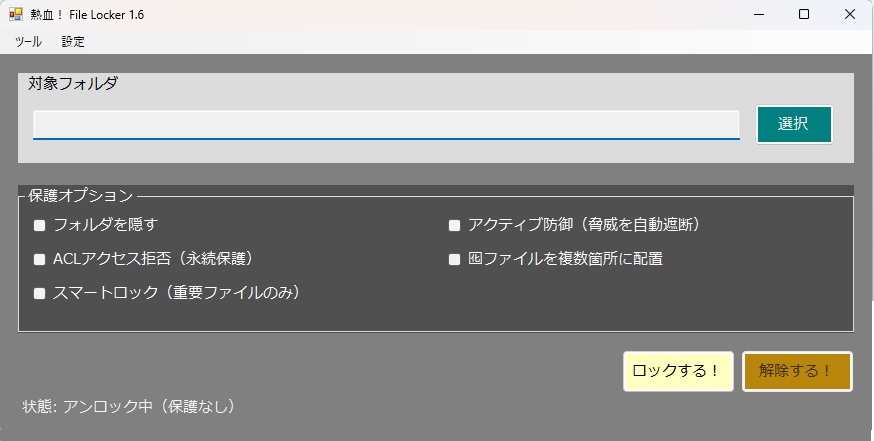
■プロダクト PR ・本ツールは、ファイルを守るだけではなく、  脅威を検知し、自ら反撃します。 ・システム終了後もロックを維持する永続保護機能と、  未知のランサムウェア等の脅威を自動遮断する  能動的防御機能を搭載したセキュリティツールです。 ・大容量フォルダにも対応するスマートロック機構を備え、  システムに負荷をかけずに強固な守りを実現します。 ・バージョン1.6では、  クラウド連携時の競合回避、  ホワイトリスト機能、  そしてAES-256による監査ログの改ざん防止機能を追加し、  企業ユースにも耐えうるセキュリティレベルへ進化しました。 ■バージョン1.6で追加・強化された防壁 (1) クラウドストレージ同期フォルダ検知機能 ・OneDrive、Google Drive、Dropboxなどの  クラウド同期フォルダをロックしようとした際、  同期エラーや競合ファイルの発生といったリスクを事前に検知し、  警告を出してトラブルを未然に防ぎます。 (2) AES-256 暗号化監査ログ & Windowsイベントログ連携 ・監査ログをAES-256で暗号化し、  マルウェアによるログの改ざんや  削除を防止します。  (復号は同一ユーザー・同一マシンでのみ可能) ・脅威の検知や遮断といった重大なイベントは、  OS標準の「Windowsイベントログ」にも同時に書き込み、  強固な証跡管理を実現します。 (3) アクティブ防御の除外プロセス ( ホワイトリスト ) 設定 ・バックアップソフトやウイルス対策ソフトが  誤って強制終了されるのを防ぐため、  ユーザーが任意に「除外プロセス」を登録できる  ホワイトリスト機能を搭載しました。 ・稼働中のプロセス一覧から  簡単に選択して追加できます。 (4) ウォッチドッグ ( 相互監視・自己防衛機構 ) ・UIプロセスと  バックグラウンド監視プロセスが互いを監視し合い、  マルウェア等によって強制終了されても  瞬時に再起動して保護状態を復旧します。 (5) 囮 (デコイ) ファイルの多重配置 & スマートロック ・デスクトップやマイドキュメントなど  複数箇所に囮ファイルを配置し、  広範囲で脅威を検知。 ・また、リソース枯渇を防ぐため、  重要拡張子のみを個別ロックし、  その他はACLで保護する「スマートロック機能」も  引き続きカスタマイズ可能です。 《 操作説明書 》 (1) 起動と基本画面 ・アプリを起動すると、操作画面が表示されます。 ・「対象フォルダ」の選択と、  「保護オプション」の各種設定を行ってから  ロックを実行します。 ・設定内容は自動的に保存され、  次回起動時に復元されます。 (2) フォルダを保護 (ロック) する 手順1: ・画面上部の「選択」ボタンをクリックし、  保護したいフォルダを選びます。  ※クラウド同期フォルダを選択した場合、   警告ダイアログが表示されます。 手順2: ・「保護オプション」から  必要な機能にチェックを入れます。 ・強固な保護のためには  「ACLアクセス拒否」と「スマートロック」の併用、  および「アクティブ防御」と「囮ファイルを配置」の併用を推奨します。 手順3: ・黄色い 「ロックする!」 ボタンをクリックします。 ・処理中はボタンが「キャンセル」に変わり、  安全に中断することができます。 手順4: ・完了すると、  各保護機能の適用状況を含む成功メッセージが表示され、  ステータスラベルに  詳細な状態 ( 例: [ACL/防御ON] ) が反映されます。 (3) フォルダの保護を解除 ( アンロック ) する 手順1: ・ロック中の状態から、 「解除する!」 ボタンをクリックします。 手順2: ・適用されていたすべての保護  (監視停止、囮の撤去、ACL解除、  隠し属性解除、排他ロック解放)が  安全な順序で自動的に解除されます。 (4) 設定メニューとツール機能 ・画面上部のメニューから  以下の高度な機能をご利用いただけます。  設定 > 拡張子設定:  ・スマートロックの対象拡張子を編集・登録します。    設定 > 除外プロセス設定:  ・アクティブ防御で強制終了しないプロセス   (ホワイトリスト)を登録します。  設定 > 監査ログを表示:  ・暗号化されたログを復号して   閲覧・エクスポートします。  ツール > ファイルのロックを解除する:  ・他のアプリが使用中で削除できないファイルを   強制解放します。 (5) 脅威検知とウォッチドッグの動作 ・保護領域や囮ファイルへの不審なアクセスが発生すると、  自動的にそのプロセス(ホワイトリスト除く)を特定し  強制終了します。 ・検知・遮断の結果は  タスクトレイや警告ダイアログでお知らせします。 ・ロック中に本ツールが予期せず終了された場合、  バックグラウンドのウォッチドッグが再起動を実行し、  安全に復旧することができます。 (6) 常駐化と終了 ・ロック ( 保護 ) 状態のまま  右上の「×」ボタンを押すと、  本ツールはタスクトレイに格納され、  バックグラウンドで  保護と監視を継続します。 ・完全に終了する場合は、  ロックを解除してから  「終了」を選択してください。 ■ご注意:  スマートロックのみの使用について ・スマートロック ( 重要ファイルのみ個別ロック ) を使用する際は、  必ず「ACLアクセス拒否」を併用してください。 ・単独で使用した場合、  対象外のファイルが無保護となるため、  実行時に警告ダイアログが表示されます。