AceCppのUI「AceCppPortal」

  • ダウンロード商品
    ¥ 100

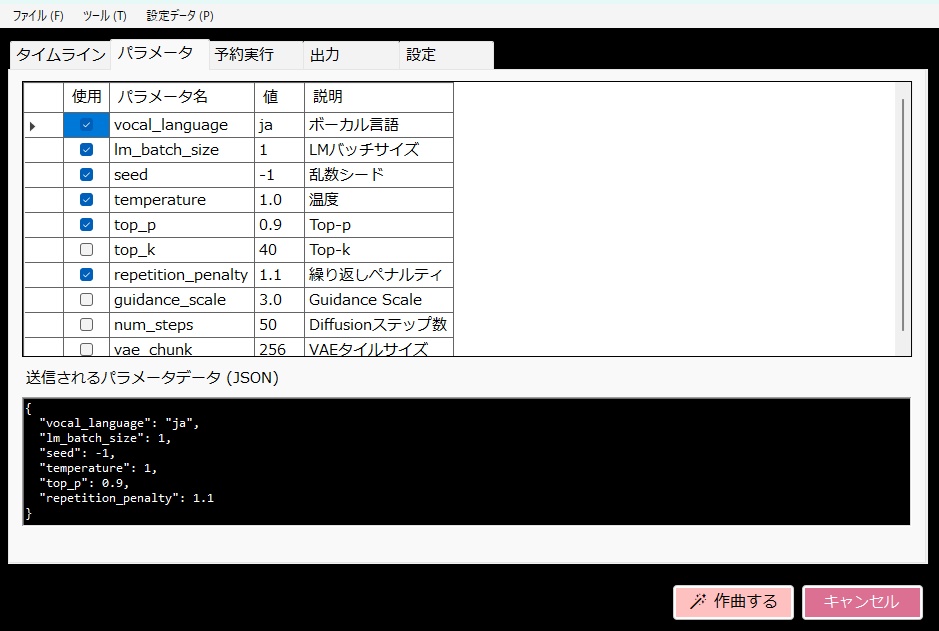
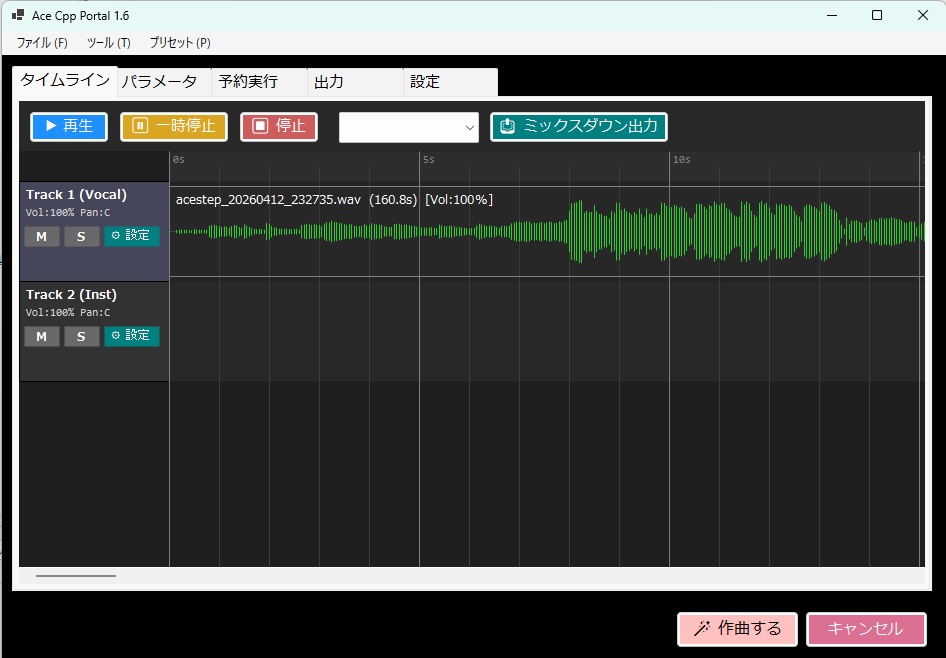
・「acestep.cpp」というのがあって、  これは作曲AIのローカル版で、  プロンプトと歌詞を入力すると  AIが作曲してくれるというものです。 ・本ツールは、そのwebUIの簡略版です。 《セットアップ手順》 (1) C:\acestep_envというフォルダを作成して  その中にsetup.batを配置し、ダブルクリックする。 ・するとインストールが始まりますが、これには数十分かかります。 ・インストールが終わると、フォルダ内には、  8.37GBのacestep.cppフォルダが作成されます。 (2) コマンドプロンプトを開いて、   次のコマンドを位置行ずつ入力する。↓ cd C:\acestep_env .\server.cmd copy (3) ブラウザのアドレスバーに http://localhost:8085/ と入力して   enterキーを押すと、acestep.cppのwebUIが表示される。  ・この画面を使ってもいいんですが、わかりにくいという人は   本ツールを使うといいかも知りません。 【概要】 「Ace Cpp Portal」は、 ローカル環境で動作する高性能なAI音楽生成モデルと、 直感的なタイムライン編集機能(DAW)、 そして高度なオーディオ解析ツール群を統合した 音楽制作プラットフォームです。 クラウドサービスのような月額課金や 生成制限、検閲は一切ありません。 完全にプライベートな環境で、 あなたのインスピレーションの赴くままに 無制限に楽曲を生成・解析・編集し放題です。 ✨ 本ソフトの7つの特長 (1)AIの耳を持つ「オーディオ分析・抽出(Extract)」  ・ 手持ちの音声ファイルをAIに聴かせるだけで、   その曲のBPM、キー、拍子、   さらには「曲調(プロンプト)」と「ボーカルの歌詞」までも   高精度に抽出。  ・抽出したデータは   ワンクリックでメイン画面に反映でき、   参考曲のスタイルを活かした新たな作曲(オマージュ生成)が   シームレスに行えます。 (2)AIと対話する「魔法のタイムライン」  ・単なる波形の切り貼りではありません。  ・クリップ間の隙間をAIに自動で繋がせたり(Inpaint)、   気に入ったフレーズの続きを   無限に生成(Outpaint)させることが可能。  ・DAWの直感的なマウス操作と   AIの生成力が完全に連動します。 (3)ワンクリックで「丸ごと作曲」&強力なバッチ機能  ・曲の雰囲気と長さを指定するだけで、   イントロからアウトロまでAIが自動で連続生成。  ・寝ている間に数十パターンの楽曲ストックを作り出す   「予約実行」機能を搭載しています。 (4)ひらめきを形にする「鼻歌から作曲(Voice-to-Inst)」  ・マイクに向かって録音したあなたの鼻歌(ハミング)や、   簡単なメロディの音声ファイルをベースにして、   AIが豪華な伴奏とアレンジを施したフル楽曲へと変換します。 (5)ワンボタンで「ボーカルと伴奏を分離」(Stem分離)  ・AIが生成した楽曲のボーカルだけを差し替えたい時は、   右クリックから「ボーカルと伴奏を分離」を選ぶだけです。  ・Demucsによる高精度なStem分離が実行され、   自動的に別トラックへ展開されます。 (6)本格的なミキサーと空間エフェクト  ・トラックごとのMute/Solo機能に加え、   3バンドEQ、ステレオパン、   そして自社開発の高品位な「ディレイ」と   「シュローダー・リバーブ」を   リアルタイムに適用可能。  ・これ一本で、ミックスダウンまで完結します。 (7)ワンタッチ「AIマスタリング」&「MIDI抽出」  ・完成した楽曲は、専用ツールで   音圧とダイナミクスをプロ並みに最適化(マスタリング)可能。  ・さらに、ボーカルや楽器のピッチを解析して   MIDIデータとして書き出す機能も搭載し、   外部DAWへの連携も完璧です。 📖 【取扱説明書】 (1)初期設定(サーバーの起動) ・本ソフトは、ローカルで動作するAIサーバー  (ace-server.exe)と連携して動作します。  手順1「設定」タブを開く: ・「実行ファイル」に ace-server.exe のパスを指定します。 ・「DiTモデルファイル」および「LMモデルファイル」に、   対応するAIモデル(.gguf等)を指定します。 ・一度設定されたパスなどは設定ファイルに保存されますので、  次回起動時からは入力は不要です。 手順2 サーバーを起動する: ・アプリ起動時に自動的に立ち上がりますが、  手動で起動する場合は、「起動」ボタンを押してください。  ステータスバーに「準備完了」と表示されれば準備OKです。 (2)高度な新機能ツール群を使う ・画面上部のメニューバーから「ツール」を選択すると、  以下の強力な機能が利用できます。 音声を分析する (Extract): ・音声ファイルを指定して「抽出を実行」を押すと、  バックグラウンドでAIが楽曲を解析します。 ・完了後、BPMやキー、歌詞、プロンプトが画面に表示され、  「この内容で作曲する」ボタンを押せば、  そのスタイルを引き継いだ新曲の生成がすぐに始まります。 鼻歌から作曲する: ・マイクで録音するか音声ファイルを指定すると、  そのメロディをベースにした楽曲生成タスクが  予約タブに追加されます。 AIマスタリングを適用: ・音量が小さい、または迫力が足りない音声ファイルを指定すると、  音圧を最適化したマスタリング済みのWAVファイルを出力します。 MIDIデータに変換する: ・音声のピッチを解析し、  メロディを標準的なMIDIファイル(.mid)として抽出・保存します。 (3)基本的な作曲フロー A. 単発で作る: ・画面右下の 「🪄 作曲する」 ボタンをクリックします。 ・プロンプト(曲の雰囲気やジャンル)と  歌詞を入力して「確定」を押すと、  現在選択しているトラックのシークバー位置に  AIが作曲したクリップが挿入されます。 (※「キャンセル」ボタンを押すと、中断できます。) B. まとめて大量に作る(丸ごと作曲): ・メニューの「ツール」>「丸ごと作曲する」から、  雰囲気、秒数、生成回数を指定すると  「予約実行」タブにタスクが登録され、  自動連続生成が始まります。 (4)タイムラインの操作と編集 ・生成された音声クリップは、マウスで直感的に編集できます。 移動とトリミング: ・クリップ中央をドラッグで移動。 ・左右の端をドラッグで非破壊トリミング。 右クリックメニュー(クリップ上):  ここで分割:   ・シークバーの位置でクリップを2つにカット。    続きを生成:   ・クリップの後ろに、文脈を引き継いだ新しいメロディを生成。    ボーカルと伴奏を分離:   ・声と楽器に自動分割し、下の新しいトラックに配置。 右クリックメニュー(背景・隙間):  選択範囲をAIで再生成:   ・時間軸をドラッグして青い範囲を選択し、    背景を右クリックすると、    その範囲の音声だけをAIに作り直し(Inpaint)させます。  隙間を繋ぐ:   ・2つのクリップの間を右クリックすると、    隙間を自然に埋める音声を生成します。 (5)トラック設定とミキシング ・各トラック左側のヘッダー部分には、  ミックス機能がまとまっています。  M(ミュート)/ S(ソロ):   ・トラックの消音/単独再生。  ⚙ 設定ボタン:   ・トラック専用のプロンプト(引き継ぎ用呪文)、    音量、定位(Pan)、3バンドEQ、ディレイ、    リバーブの調整ダイアログが開きます。 (6)プロジェクトの保存と出力  プロジェクトの保存:   ・メニューの「ファイル」>「上書き保存」で、    タイムラインの配置、エフェクト設定などを .json 形式で保存。   ・Ctrl+Z / Ctrl+Y でのUndo/Redoにも対応しています。  ミックスダウン出力:   ・タイムライン上部の「📤 ミックスダウン出力」ボタンで、    全トラックの音声を1つのファイルに統合して    出力することができます。   ・設定で「MP4(動画)出力」を選べば、    背景画像付きの一枚絵動画として    直接出力することも可能です。
AceCppのUI「AceCppPortal」
・「acestep.cpp」というのがあって、  これは作曲AIのローカル版で、  プロンプトと歌詞を入力すると  AIが作曲してくれるというものです。 ・本ツールは、そのwebUIの簡略版です。 《セットアップ手順》 (1) C:\acestep_envというフォルダを作成して  その中にsetup.batを配置し、ダブルクリックする。 ・するとインストールが始まりますが、これには数十分かかります。 ・インストールが終わると、フォルダ内には、  8.37GBのacestep.cppフォルダが作成されます。 (2) コマンドプロンプトを開いて、   次のコマンドを位置行ずつ入力する。↓ cd C:\acestep_env .\server.cmd copy (3) ブラウザのアドレスバーに http://localhost:8085/ と入力して   enterキーを押すと、acestep.cppのwebUIが表示される。  ・この画面を使ってもいいんですが、わかりにくいという人は   本ツールを使うといいかも知りません。 【概要】 「Ace Cpp Portal」は、 ローカル環境で動作する高性能なAI音楽生成モデルと、 直感的なタイムライン編集機能(DAW)、 そして高度なオーディオ解析ツール群を統合した 音楽制作プラットフォームです。 クラウドサービスのような月額課金や 生成制限、検閲は一切ありません。 完全にプライベートな環境で、 あなたのインスピレーションの赴くままに 無制限に楽曲を生成・解析・編集し放題です。 ✨ 本ソフトの7つの特長 (1)AIの耳を持つ「オーディオ分析・抽出(Extract)」  ・ 手持ちの音声ファイルをAIに聴かせるだけで、   その曲のBPM、キー、拍子、   さらには「曲調(プロンプト)」と「ボーカルの歌詞」までも   高精度に抽出。  ・抽出したデータは   ワンクリックでメイン画面に反映でき、   参考曲のスタイルを活かした新たな作曲(オマージュ生成)が   シームレスに行えます。 (2)AIと対話する「魔法のタイムライン」  ・単なる波形の切り貼りではありません。  ・クリップ間の隙間をAIに自動で繋がせたり(Inpaint)、   気に入ったフレーズの続きを   無限に生成(Outpaint)させることが可能。  ・DAWの直感的なマウス操作と   AIの生成力が完全に連動します。 (3)ワンクリックで「丸ごと作曲」&強力なバッチ機能  ・曲の雰囲気と長さを指定するだけで、   イントロからアウトロまでAIが自動で連続生成。  ・寝ている間に数十パターンの楽曲ストックを作り出す   「予約実行」機能を搭載しています。 (4)ひらめきを形にする「鼻歌から作曲(Voice-to-Inst)」  ・マイクに向かって録音したあなたの鼻歌(ハミング)や、   簡単なメロディの音声ファイルをベースにして、   AIが豪華な伴奏とアレンジを施したフル楽曲へと変換します。 (5)ワンボタンで「ボーカルと伴奏を分離」(Stem分離)  ・AIが生成した楽曲のボーカルだけを差し替えたい時は、   右クリックから「ボーカルと伴奏を分離」を選ぶだけです。  ・Demucsによる高精度なStem分離が実行され、   自動的に別トラックへ展開されます。 (6)本格的なミキサーと空間エフェクト  ・トラックごとのMute/Solo機能に加え、   3バンドEQ、ステレオパン、   そして自社開発の高品位な「ディレイ」と   「シュローダー・リバーブ」を   リアルタイムに適用可能。  ・これ一本で、ミックスダウンまで完結します。 (7)ワンタッチ「AIマスタリング」&「MIDI抽出」  ・完成した楽曲は、専用ツールで   音圧とダイナミクスをプロ並みに最適化(マスタリング)可能。  ・さらに、ボーカルや楽器のピッチを解析して   MIDIデータとして書き出す機能も搭載し、   外部DAWへの連携も完璧です。 📖 【取扱説明書】 (1)初期設定(サーバーの起動) ・本ソフトは、ローカルで動作するAIサーバー  (ace-server.exe)と連携して動作します。  手順1「設定」タブを開く: ・「実行ファイル」に ace-server.exe のパスを指定します。 ・「DiTモデルファイル」および「LMモデルファイル」に、   対応するAIモデル(.gguf等)を指定します。 ・一度設定されたパスなどは設定ファイルに保存されますので、  次回起動時からは入力は不要です。 手順2 サーバーを起動する: ・アプリ起動時に自動的に立ち上がりますが、  手動で起動する場合は、「起動」ボタンを押してください。  ステータスバーに「準備完了」と表示されれば準備OKです。 (2)高度な新機能ツール群を使う ・画面上部のメニューバーから「ツール」を選択すると、  以下の強力な機能が利用できます。 音声を分析する (Extract): ・音声ファイルを指定して「抽出を実行」を押すと、  バックグラウンドでAIが楽曲を解析します。 ・完了後、BPMやキー、歌詞、プロンプトが画面に表示され、  「この内容で作曲する」ボタンを押せば、  そのスタイルを引き継いだ新曲の生成がすぐに始まります。 鼻歌から作曲する: ・マイクで録音するか音声ファイルを指定すると、  そのメロディをベースにした楽曲生成タスクが  予約タブに追加されます。 AIマスタリングを適用: ・音量が小さい、または迫力が足りない音声ファイルを指定すると、  音圧を最適化したマスタリング済みのWAVファイルを出力します。 MIDIデータに変換する: ・音声のピッチを解析し、  メロディを標準的なMIDIファイル(.mid)として抽出・保存します。 (3)基本的な作曲フロー A. 単発で作る: ・画面右下の 「🪄 作曲する」 ボタンをクリックします。 ・プロンプト(曲の雰囲気やジャンル)と  歌詞を入力して「確定」を押すと、  現在選択しているトラックのシークバー位置に  AIが作曲したクリップが挿入されます。 (※「キャンセル」ボタンを押すと、中断できます。) B. まとめて大量に作る(丸ごと作曲): ・メニューの「ツール」>「丸ごと作曲する」から、  雰囲気、秒数、生成回数を指定すると  「予約実行」タブにタスクが登録され、  自動連続生成が始まります。 (4)タイムラインの操作と編集 ・生成された音声クリップは、マウスで直感的に編集できます。 移動とトリミング: ・クリップ中央をドラッグで移動。 ・左右の端をドラッグで非破壊トリミング。 右クリックメニュー(クリップ上):  ここで分割:   ・シークバーの位置でクリップを2つにカット。    続きを生成:   ・クリップの後ろに、文脈を引き継いだ新しいメロディを生成。    ボーカルと伴奏を分離:   ・声と楽器に自動分割し、下の新しいトラックに配置。 右クリックメニュー(背景・隙間):  選択範囲をAIで再生成:   ・時間軸をドラッグして青い範囲を選択し、    背景を右クリックすると、    その範囲の音声だけをAIに作り直し(Inpaint)させます。  隙間を繋ぐ:   ・2つのクリップの間を右クリックすると、    隙間を自然に埋める音声を生成します。 (5)トラック設定とミキシング ・各トラック左側のヘッダー部分には、  ミックス機能がまとまっています。  M(ミュート)/ S(ソロ):   ・トラックの消音/単独再生。  ⚙ 設定ボタン:   ・トラック専用のプロンプト(引き継ぎ用呪文)、    音量、定位(Pan)、3バンドEQ、ディレイ、    リバーブの調整ダイアログが開きます。 (6)プロジェクトの保存と出力  プロジェクトの保存:   ・メニューの「ファイル」>「上書き保存」で、    タイムラインの配置、エフェクト設定などを .json 形式で保存。   ・Ctrl+Z / Ctrl+Y でのUndo/Redoにも対応しています。  ミックスダウン出力:   ・タイムライン上部の「📤 ミックスダウン出力」ボタンで、    全トラックの音声を1つのファイルに統合して    出力することができます。   ・設定で「MP4(動画)出力」を選べば、    背景画像付きの一枚絵動画として    直接出力することも可能です。