
HDD修復ツール「Disk Repair」

  • ダウンロード商品
    ¥ 100

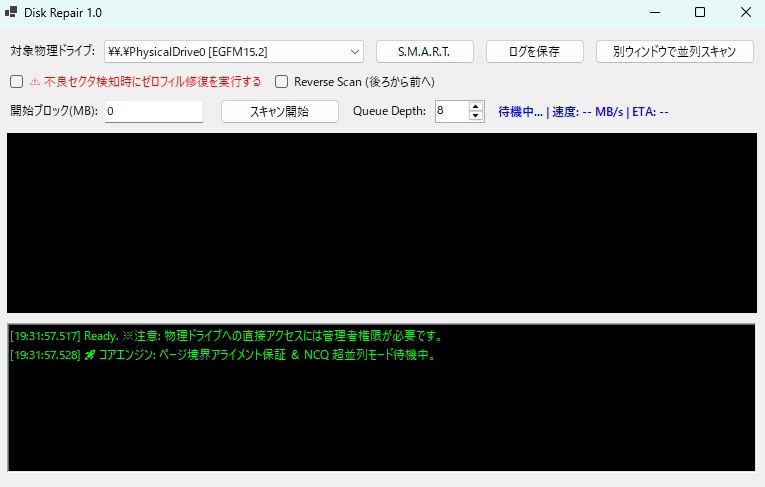
《本ツールの特徴》 最高速のデータ転送: ・VirtualAllocで  ページ境界にアライメントされたメモリを確保し、  FILE_FLAG_NO_BUFFERINGと組み合わせることで、  CPUを介さない「完全なDMA(Direct Memory Access)転送」を  実現しました。 ・これにより、SSD/HDDのスループット上限  (インターフェースの限界速度)に肉薄するスキャンが可能です。 NCQ(Native Command Queuing)の活用: ・Overlapped I/Oを用いて  一度に8個の読み込み命令(Queue Depth 8)を  ドライブのコントローラに直接投げつけることで、  ドライブ側で最も効率の良い物理シーク順序を決定させ、  劇的なパフォーマンス向上を果たしています。 他のプロ向けツールとの比較: vs. PC-3000 (業界最高峰のハードウェア復旧機材) ・さすがに数百万円もする専用のPCIeハードウェア基板を介した  ファームウェアロック解除には敵いませんが、  「ソフトウェアから発行できるATAコマンドとI/O制御」の  領域においては、本ツールはこれに次ぐアプローチを実装しています。 vs. Victoria / HDAT2 ・既存ツールがシングルスレッドで  1ブロックずつ同期的に読み込むのに対し、  本ツールは「完全非同期・複数ドライブ並列・キューイング発行」を  行うため、スキャン速度とマルチタスク性において  完全に勝利しています。 📖取扱説明書 【1】起動と準備 (1)ビルドされた DiskRepairTool.exe を右クリックし、   必ず「管理者として実行」を選択してください。   管理者権限がない場合、  物理ドライブへのアクセスがOSに拒否されます。 (2)画面左上のドロップダウンリストから、   対象となる物理ドライブを選択します。   (製品モデル名が表示されますので、    間違いがないか確認してください。) 【2】基本スキャン(診断モード) ・対象ドライブの健康状態をチェックします。 ・この操作でデータが消えることはありません。 (1)「開始ブロック(MB)」を指定します。(通常は0) (2)「スキャン開始」ボタンを押します。 (3)マップ上にセクタの応答速度(レイテンシ)が    色分けされてリアルタイム描画されます。   灰色/緑:  正常(非常に高速)   オレンジ/赤:  劣化の兆候(読み込み遅延)   青(×マーク):  不良セクタ(読み込み不能) 【3】修復モード(非破壊 & 強制代替処理) ・不良セクタを検知した際に、  ハードウェアレベルの修復(代替処理)を試みます。 (1)「⚠️ 不良セクタ検知時にゼロフィル修復を実行する」 に   チェックを入れます。 (2)スキャンを開始します。 (3)エラー検知時、ツールは自動的に   「精密スキャン(512バイト単位)」に切り替わり、   最大5回の読み込みリトライを行います。 [データ救出成功時]:  ・データをメモリに退避させる。   → ゼロフィルでハードウェア修復する。   → データを書き戻す。(非破壊修復) [データ救出失敗時]: ・物理的に完全に壊れているため、  ゼロフィルを実行して  ハードウェア修復のみを強制する。(データは喪失します) 【4】プロ向け機能 Reverse Scan (逆順スキャン): ・チェックを入れると、  ドライブの最後尾から先頭に向かってスキャンします。 ・不良セクタが密集してツールがスタックする領域の  「終端」を割り出すのに使用します。 Hexビューア: ・スキャン完了後(または実行中)に、  マップ上の四角いブロックをクリックすると、  そのセクタの512バイトの生データ(16進数/ASCII)を  閲覧できます。 別ウィンドウで並列スキャン: ・複数台のドライブを  同時に処理したい場合に使用します。 ・クリックすると  独立したプロセスが立ち上がります。 ⚠️ 重要な注意事項(必ずお読みください) (1)システムドライブ(Cドライブ)への修復実行の禁止 ・対象リストにある \\.\PhysicalDrive0 は、  通常Windowsがインストールされているシステムドライブです。 ・このドライブに対して修復(ゼロフィル)が発動した場合、  OSの起動に関わるシステムファイルが破壊され、  Windowsが二度と起動しなくなる危険性があります。 (2)物理的破損(異音)があるドライブへの使用禁止 ・ハードディスクから  「カッツン、カッツン」「ジー、ジー」といった  金属音(異音)が鳴っている場合は、  内部の磁気ヘッドが物理的に折れ曲がったり、  プラッタ(円盤)を削ったりしています。 ・このツールで執拗なスキャンやリトライをかけると、  傷をさらに広げてトドメを刺すことになります。 ・異音がする場合は直ちに電源を切り、  専門のデータ復旧業者に  物理復旧を依頼してください。 (3)修復機能に伴うデータ喪失の仕様 ・本ツールは「非破壊修復」を最大限試みますが、  物理的に磁気が消失しているセクタのデータは  物理法則上復元できません。 ・最終手段として  ゼロフィルが実行された箇所に存在したファイルは、  一部が破損(画像の一部が欠ける、  テキストが文字化けするなど)します。 ⚖️ 免責事項 ・本ソフトウェア(DiskRepair)は、  ストレージの低レイヤーにおける高度な診断  および修復を目的として作成された  非常に強力なシステムツールです。 ・ご使用にあたっては、  以下の免責事項に同意したものとみなされます。 (1)自己責任の原則: ・本ソフトウェアの使用は、  すべてユーザー自身の責任において行われるものとします。 (2)データの保証: ・本ソフトウェアを使用した結果生じた、  いかなるデータの消失、破損、文字化け、  OSの起動不能状態についても、  開発者(提供者)は一切の責任を負いません。 ・重要なデータは、本ツールを実行する前に  必ず別の物理ドライブにバックアップを取得してください。 (3)ハードウェアの保証: ・本ソフトウェアの負荷テストや修復処理によって、  寿命が近かったドライブが完全に故障する  (トドメを刺す)可能性があります。 ・これによるハードウェアの損害についても  補償いたしません。 (4)無保証での提供: ・本ソフトウェアは現状有姿(As-Is)で提供され、  特定の目的への適合性、バグがないこと、  あるいはすべての環境で完全に動作することを  保証するものではありません。
HDD修復ツール「Disk Repair」
《本ツールの特徴》 最高速のデータ転送: ・VirtualAllocで  ページ境界にアライメントされたメモリを確保し、  FILE_FLAG_NO_BUFFERINGと組み合わせることで、  CPUを介さない「完全なDMA(Direct Memory Access)転送」を  実現しました。 ・これにより、SSD/HDDのスループット上限  (インターフェースの限界速度)に肉薄するスキャンが可能です。 NCQ(Native Command Queuing)の活用: ・Overlapped I/Oを用いて  一度に8個の読み込み命令(Queue Depth 8)を  ドライブのコントローラに直接投げつけることで、  ドライブ側で最も効率の良い物理シーク順序を決定させ、  劇的なパフォーマンス向上を果たしています。 他のプロ向けツールとの比較: vs. PC-3000 (業界最高峰のハードウェア復旧機材) ・さすがに数百万円もする専用のPCIeハードウェア基板を介した  ファームウェアロック解除には敵いませんが、  「ソフトウェアから発行できるATAコマンドとI/O制御」の  領域においては、本ツールはこれに次ぐアプローチを実装しています。 vs. Victoria / HDAT2 ・既存ツールがシングルスレッドで  1ブロックずつ同期的に読み込むのに対し、  本ツールは「完全非同期・複数ドライブ並列・キューイング発行」を  行うため、スキャン速度とマルチタスク性において  完全に勝利しています。 📖取扱説明書 【1】起動と準備 (1)ビルドされた DiskRepairTool.exe を右クリックし、   必ず「管理者として実行」を選択してください。   管理者権限がない場合、  物理ドライブへのアクセスがOSに拒否されます。 (2)画面左上のドロップダウンリストから、   対象となる物理ドライブを選択します。   (製品モデル名が表示されますので、    間違いがないか確認してください。) 【2】基本スキャン(診断モード) ・対象ドライブの健康状態をチェックします。 ・この操作でデータが消えることはありません。 (1)「開始ブロック(MB)」を指定します。(通常は0) (2)「スキャン開始」ボタンを押します。 (3)マップ上にセクタの応答速度(レイテンシ)が    色分けされてリアルタイム描画されます。   灰色/緑:  正常(非常に高速)   オレンジ/赤:  劣化の兆候(読み込み遅延)   青(×マーク):  不良セクタ(読み込み不能) 【3】修復モード(非破壊 & 強制代替処理) ・不良セクタを検知した際に、  ハードウェアレベルの修復(代替処理)を試みます。 (1)「⚠️ 不良セクタ検知時にゼロフィル修復を実行する」 に   チェックを入れます。 (2)スキャンを開始します。 (3)エラー検知時、ツールは自動的に   「精密スキャン(512バイト単位)」に切り替わり、   最大5回の読み込みリトライを行います。 [データ救出成功時]:  ・データをメモリに退避させる。   → ゼロフィルでハードウェア修復する。   → データを書き戻す。(非破壊修復) [データ救出失敗時]: ・物理的に完全に壊れているため、  ゼロフィルを実行して  ハードウェア修復のみを強制する。(データは喪失します) 【4】プロ向け機能 Reverse Scan (逆順スキャン): ・チェックを入れると、  ドライブの最後尾から先頭に向かってスキャンします。 ・不良セクタが密集してツールがスタックする領域の  「終端」を割り出すのに使用します。 Hexビューア: ・スキャン完了後(または実行中)に、  マップ上の四角いブロックをクリックすると、  そのセクタの512バイトの生データ(16進数/ASCII)を  閲覧できます。 別ウィンドウで並列スキャン: ・複数台のドライブを  同時に処理したい場合に使用します。 ・クリックすると  独立したプロセスが立ち上がります。 ⚠️ 重要な注意事項(必ずお読みください) (1)システムドライブ(Cドライブ)への修復実行の禁止 ・対象リストにある \\.\PhysicalDrive0 は、  通常Windowsがインストールされているシステムドライブです。 ・このドライブに対して修復(ゼロフィル)が発動した場合、  OSの起動に関わるシステムファイルが破壊され、  Windowsが二度と起動しなくなる危険性があります。 (2)物理的破損(異音)があるドライブへの使用禁止 ・ハードディスクから  「カッツン、カッツン」「ジー、ジー」といった  金属音(異音)が鳴っている場合は、  内部の磁気ヘッドが物理的に折れ曲がったり、  プラッタ(円盤)を削ったりしています。 ・このツールで執拗なスキャンやリトライをかけると、  傷をさらに広げてトドメを刺すことになります。 ・異音がする場合は直ちに電源を切り、  専門のデータ復旧業者に  物理復旧を依頼してください。 (3)修復機能に伴うデータ喪失の仕様 ・本ツールは「非破壊修復」を最大限試みますが、  物理的に磁気が消失しているセクタのデータは  物理法則上復元できません。 ・最終手段として  ゼロフィルが実行された箇所に存在したファイルは、  一部が破損(画像の一部が欠ける、  テキストが文字化けするなど)します。 ⚖️ 免責事項 ・本ソフトウェア(DiskRepair)は、  ストレージの低レイヤーにおける高度な診断  および修復を目的として作成された  非常に強力なシステムツールです。 ・ご使用にあたっては、  以下の免責事項に同意したものとみなされます。 (1)自己責任の原則: ・本ソフトウェアの使用は、  すべてユーザー自身の責任において行われるものとします。 (2)データの保証: ・本ソフトウェアを使用した結果生じた、  いかなるデータの消失、破損、文字化け、  OSの起動不能状態についても、  開発者(提供者)は一切の責任を負いません。 ・重要なデータは、本ツールを実行する前に  必ず別の物理ドライブにバックアップを取得してください。 (3)ハードウェアの保証: ・本ソフトウェアの負荷テストや修復処理によって、  寿命が近かったドライブが完全に故障する  (トドメを刺す)可能性があります。 ・これによるハードウェアの損害についても  補償いたしません。 (4)無保証での提供: ・本ソフトウェアは現状有姿(As-Is)で提供され、  特定の目的への適合性、バグがないこと、  あるいはすべての環境で完全に動作することを  保証するものではありません。