勉強熱心なAIと会議する「ガリ勉くん」

  • ダウンロード商品
    ¥ 100

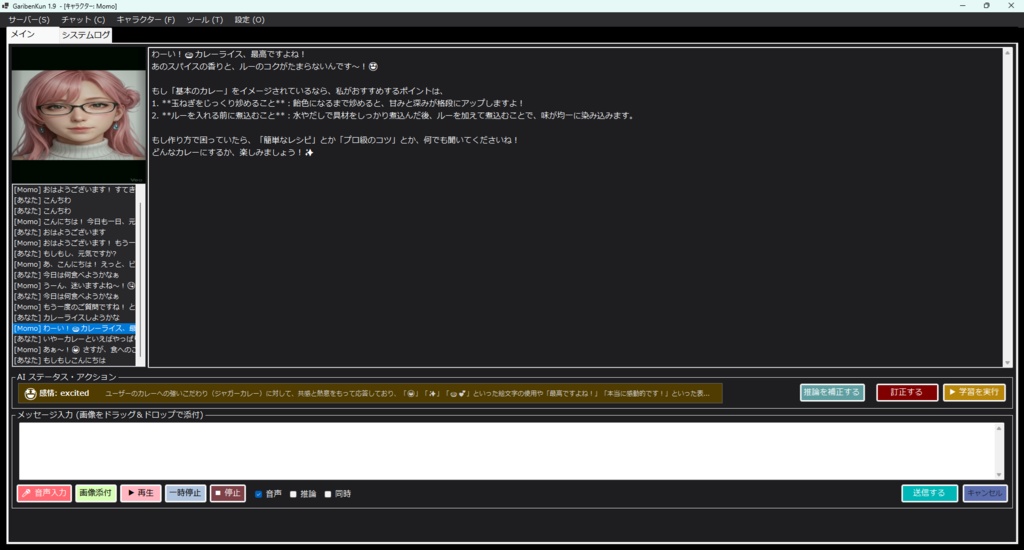
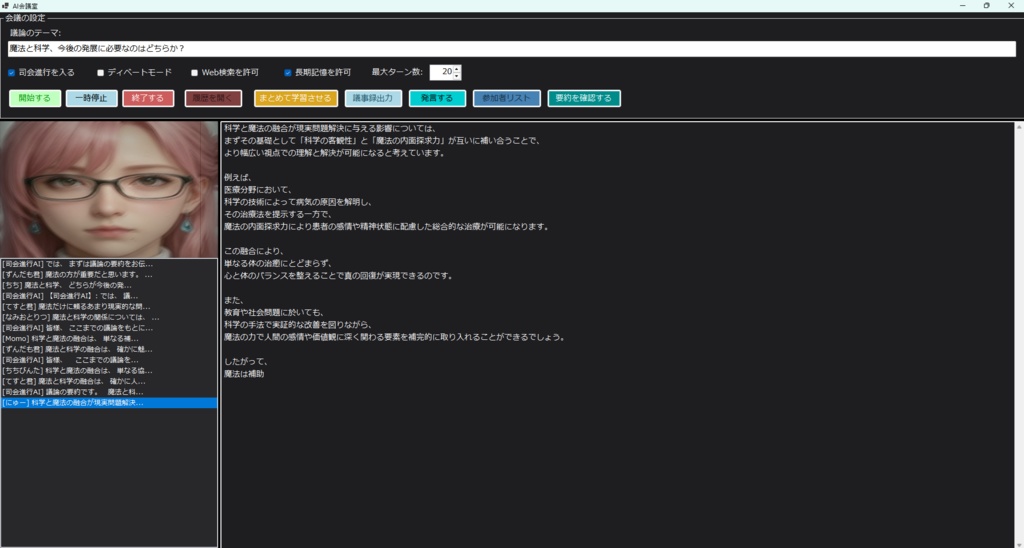
《 セットアップおよび実行手順 》 ・本ツールをご利用いただきありがとうございます。 ・初回起動時は、以下の手順に従って 環境のセットアップを行ってください。 (1) 各種AIツール・モデルの準備(手動セットアップ) ・本ツールを動作させるためのベースとなる 以下のソフトやAIモデルは、 ユーザー様のご利用環境や好みに合わせて、 自由にダウンロードおよびインストールを行ってください。 ・テキスト生成AIの環境:Ollama または llama.cpp・ローカルLLMのモデルファイル(GGUF形式など)、 LoRA、VAEなどの学習・推論用モデル。 ・音声合成AI:VOICEVOX (※本ツールで音声を使用する場合は、   「VOICEVOX」を起動した状態で連携させます) (2) LivePortraitの配置とパスの設定 ・アバターを動画でアニメーションさせる 「LivePortrait」を使用する場合は、 以下の手順を行ってください。 ・「LivePortrait」の公式リポジトリ等から ファイル一式をダウンロードし、 PC内の任意の場所(例:C:\LivePortrait など)に解凍・配置します。 ・本ツール(GaribenKun.exe)を起動し、 設定画面から「LivePortrait」のパスに、 先ほど配置したフォルダを指定して保存します。  ※設定を保存すると、  本ツールが自動的に必要なAPI通信用スクリプト  (liveportrait_api.py)や、  文字化け対策済みのプログラムを  LivePortraitフォルダ内にコピーします。   手動でのファイルコピーは不要です。 ・設定が終わったら、一度本ツールを終了してください。 (3) 統合セットアップバッチの実行(setup_env.bat) ・AIを動かすための複雑なPython環境やライブラリを、 全自動で構築します。 ・本ツールの実行ファイルがあるフォルダ内の 「setup_env.bat」をダブルクリックして実行してください。 ・このバッチファイルにより、以下の処理がすべて自動で行われます。   ・Python 3.11 のインストール。(未導入の場合)      ・FFmpeg のインストール。(未導入の場合)      ・本ツール専用の仮想環境(venv)の構築。      ・PyTorch、FastAPI、ONNX Runtimeなどの   必須ライブラリのインストール 。  ・「LivePortrait」に必要な依存ライブラリと、   AI重みファイルの自動ダウンロード。  ・黒いコンソール画面が開き、 数GBのダウンロードが行われます。 ・「すべてのセットアップが完了しました!」と表示されるまで、 途中で画面を閉じずにお待ちください。 ・完了後、キーを押して画面を閉じます。 (4) キャラクターの顔画像と動画(mp4)の配置規則 ・チャット画面に キャラクターを表示・動作させるためには、 以下の規則に従って ファイルを配置してください。 ・キャラクターフォルダの作成  ・本ツールの実行フォルダ内にある「Characters」フォルダの中に、  キャラクターの名前で新しいフォルダを作成してください。  (例:Characters\Zundamon)   ※内部エラーを防ぐため、フォルダ名は必ず  「半角英数字」にしてください。 ・静止画(顔画像)の配置  ・作成したキャラクターフォルダの中に、  感情に合わせたPNG形式の顔画像を配置してください。  ・ファイル名は「happy.png」「sad.png」のような英語名、  または「喜.png」「哀.png」「普通.png」のような日本語名が  使用可能です。  ・LivePortraitを使用しない場合は、  この静止画がチャット画面に表示されます。 ・LivePortrait用モーション動画(mp4)の配置  ・LivePortraitを使用してキャラクターを動かす場合は、  キャラクターフォルダの中に、  動きのベース(お手本)となる人間の顔が映った動画ファイルを  1つ配置してください。  ・このファイルの名前は、必ず「base.mp4」  または「driving.mp4」にしてください。   ※ツール上でキャラクターを切り替えた際、   この動画が自動的に読み込まれ、   リップシンクやアニメーション合成の   元データとして使用されます。 ・生成済み動画の再生について  ・AIによって一度アニメーションが生成されると、  キャラクターフォルダ内に  「happy.mp4」や「喜.mp4」といった  感情ごとの動画ファイルが自動で保存されます。 ・これらの動画ファイルが既に存在する場合は、 時間のかかるAI生成処理はスキップされ、 保存されている動画が 即座にループ再生される仕様となっています。 ================================================== ・ローカルLLMのセットアップについては、こちらを参照。↓ ※ビルド済みのLoRA用ツールをダウンロードして解凍し、 フォルダ内の2つの実行ファイルを このツールの実行ファイルのあるフォルダ内に配置してください。 ※音声で入力する場合は、このツールの実行ファイルのあるフォルダ内に whisper.netのモデルファイルを置いておく必要があります。↓https://huggingface.co/ggerganov/whisper.cpp/tree/main ※ggml-base.binをダウンロードして、 実行ファイルと同じフォルダ内に配置してください。 ※音声を出力する場合は、voiceboxを起動しておいてください。↓https://voicevox.hiroshiba.jp/ ・AIがおしゃべりするのに必要です。 ・画像生成や、画像生成モデルの追加学習をする場合は、 StableDiffusion.cppをインストールしておく必要があります。
勉強熱心なAIと会議する「ガリ勉くん」
勉強熱心なAIと会議する「ガリ勉くん」
勉強熱心なAIと会議する「ガリ勉くん」
勉強熱心なAIと会議する「ガリ勉くん」
勉強熱心なAIと会議する「ガリ勉くん」
勉強熱心なAIと会議する「ガリ勉くん」
勉強熱心なAIと会議する「ガリ勉くん」
勉強熱心なAIと会議する「ガリ勉くん」
勉強熱心なAIと会議する「ガリ勉くん」
《 セットアップおよび実行手順 》 ・本ツールをご利用いただきありがとうございます。 ・初回起動時は、以下の手順に従って 環境のセットアップを行ってください。 (1) 各種AIツール・モデルの準備(手動セットアップ) ・本ツールを動作させるためのベースとなる 以下のソフトやAIモデルは、 ユーザー様のご利用環境や好みに合わせて、 自由にダウンロードおよびインストールを行ってください。 ・テキスト生成AIの環境:Ollama または llama.cpp・ローカルLLMのモデルファイル(GGUF形式など)、 LoRA、VAEなどの学習・推論用モデル。 ・音声合成AI:VOICEVOX (※本ツールで音声を使用する場合は、   「VOICEVOX」を起動した状態で連携させます) (2) LivePortraitの配置とパスの設定 ・アバターを動画でアニメーションさせる 「LivePortrait」を使用する場合は、 以下の手順を行ってください。 ・「LivePortrait」の公式リポジトリ等から ファイル一式をダウンロードし、 PC内の任意の場所(例:C:\LivePortrait など)に解凍・配置します。 ・本ツール(GaribenKun.exe)を起動し、 設定画面から「LivePortrait」のパスに、 先ほど配置したフォルダを指定して保存します。  ※設定を保存すると、  本ツールが自動的に必要なAPI通信用スクリプト  (liveportrait_api.py)や、  文字化け対策済みのプログラムを  LivePortraitフォルダ内にコピーします。   手動でのファイルコピーは不要です。 ・設定が終わったら、一度本ツールを終了してください。 (3) 統合セットアップバッチの実行(setup_env.bat) ・AIを動かすための複雑なPython環境やライブラリを、 全自動で構築します。 ・本ツールの実行ファイルがあるフォルダ内の 「setup_env.bat」をダブルクリックして実行してください。 ・このバッチファイルにより、以下の処理がすべて自動で行われます。   ・Python 3.11 のインストール。(未導入の場合)      ・FFmpeg のインストール。(未導入の場合)      ・本ツール専用の仮想環境(venv)の構築。      ・PyTorch、FastAPI、ONNX Runtimeなどの   必須ライブラリのインストール 。  ・「LivePortrait」に必要な依存ライブラリと、   AI重みファイルの自動ダウンロード。  ・黒いコンソール画面が開き、 数GBのダウンロードが行われます。 ・「すべてのセットアップが完了しました!」と表示されるまで、 途中で画面を閉じずにお待ちください。 ・完了後、キーを押して画面を閉じます。 (4) キャラクターの顔画像と動画(mp4)の配置規則 ・チャット画面に キャラクターを表示・動作させるためには、 以下の規則に従って ファイルを配置してください。 ・キャラクターフォルダの作成  ・本ツールの実行フォルダ内にある「Characters」フォルダの中に、  キャラクターの名前で新しいフォルダを作成してください。  (例:Characters\Zundamon)   ※内部エラーを防ぐため、フォルダ名は必ず  「半角英数字」にしてください。 ・静止画(顔画像)の配置  ・作成したキャラクターフォルダの中に、  感情に合わせたPNG形式の顔画像を配置してください。  ・ファイル名は「happy.png」「sad.png」のような英語名、  または「喜.png」「哀.png」「普通.png」のような日本語名が  使用可能です。  ・LivePortraitを使用しない場合は、  この静止画がチャット画面に表示されます。 ・LivePortrait用モーション動画(mp4)の配置  ・LivePortraitを使用してキャラクターを動かす場合は、  キャラクターフォルダの中に、  動きのベース(お手本)となる人間の顔が映った動画ファイルを  1つ配置してください。  ・このファイルの名前は、必ず「base.mp4」  または「driving.mp4」にしてください。   ※ツール上でキャラクターを切り替えた際、   この動画が自動的に読み込まれ、   リップシンクやアニメーション合成の   元データとして使用されます。 ・生成済み動画の再生について  ・AIによって一度アニメーションが生成されると、  キャラクターフォルダ内に  「happy.mp4」や「喜.mp4」といった  感情ごとの動画ファイルが自動で保存されます。 ・これらの動画ファイルが既に存在する場合は、 時間のかかるAI生成処理はスキップされ、 保存されている動画が 即座にループ再生される仕様となっています。 ================================================== ・ローカルLLMのセットアップについては、こちらを参照。↓ ※ビルド済みのLoRA用ツールをダウンロードして解凍し、 フォルダ内の2つの実行ファイルを このツールの実行ファイルのあるフォルダ内に配置してください。 ※音声で入力する場合は、このツールの実行ファイルのあるフォルダ内に whisper.netのモデルファイルを置いておく必要があります。↓https://huggingface.co/ggerganov/whisper.cpp/tree/main ※ggml-base.binをダウンロードして、 実行ファイルと同じフォルダ内に配置してください。 ※音声を出力する場合は、voiceboxを起動しておいてください。↓https://voicevox.hiroshiba.jp/ ・AIがおしゃべりするのに必要です。 ・画像生成や、画像生成モデルの追加学習をする場合は、 StableDiffusion.cppをインストールしておく必要があります。