Todoの検索・可視化ツール「Visible Grid」

  • ダウンロード商品
    ¥ 100

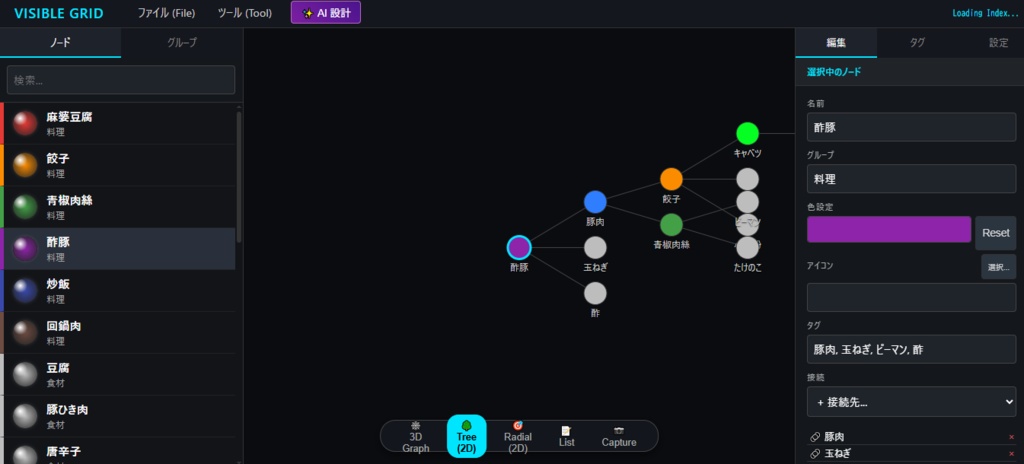
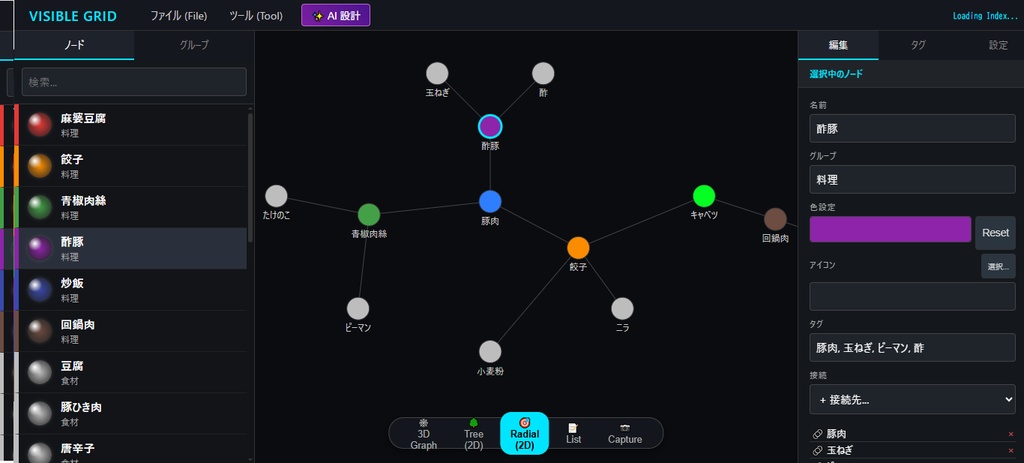
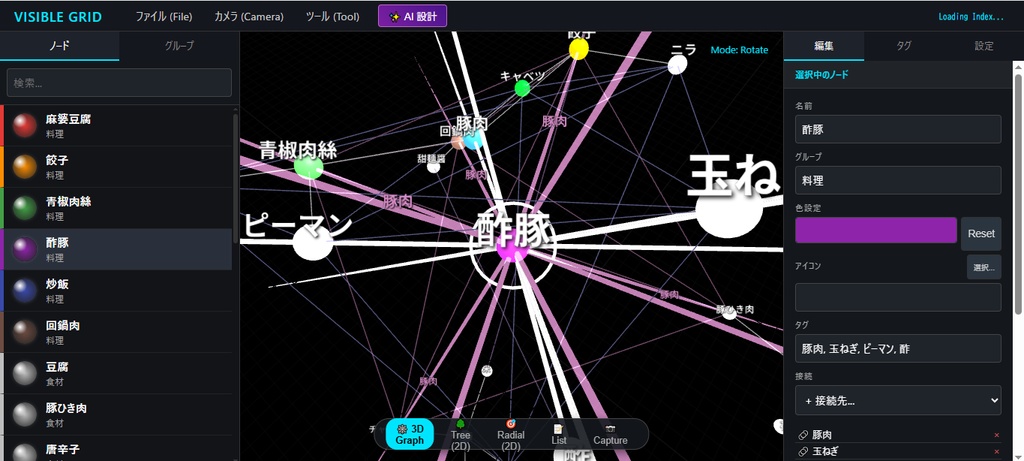
Visible Grid 取扱説明書 概要 ・Visible Grid は、  アイデアやデータを  3次元空間で構造化するツールです。 ・従来のナレッジグラフツールと異なり、  「1つのノードを1つのJSONファイル」として  PC上のフォルダで直接管理する仕組みを採用しています。 ・これにより、OSの検索機能との親和性を高め、  大量のデータを安全かつ柔軟に管理できます。 動作環境  必須ブラウザ:   ・Google Chrome または Microsoft Edge(PC版)   ※「File System Access API」を使用するため、    これら以外のブラウザやスマホでは    一部機能(フォルダ直接編集)が制限されます。 基本操作(マウス・キーボード)  ・左クリック   … ノードの選択(カメラは動きません)  ・ダブルクリック   … ノードの選択 + フォーカス(対象を画面中央に捉えます)  ・右ドラッグ   … カメラの移動(パン)  ・左ドラッグ   … カメラの回転(※モードにより変更可)  ・ホイール   … ズームイン・アウト  ・PageUp / PageDown   … ズームイン・アウト(キーボード操作)  ・Home   … カメラ位置を初期状態にリセット  ・End   … メニューバーやサブウィンドゥを非表示にする ファイル管理(フォルダ・ワークスペース)  ・本ツールは、指定したフォルダ内にある .json ファイルを    … すべて読み込み、グラフとして構築します。  • 新規ワークスペース:    … 空のフォルダを選択して、新しい作業を開始します。    • 開く (フォルダ):    …  JSONファイルが入ったフォルダを選択して読み込みます。      サブフォルダ(グループ)も読み込みます。  • すべて保存:    … 現在の状態をフォルダに一括保存します。      ファイル名は ノード名_タグ_タグ_ID.json の形式で保存され、      OSのエクスプローラー上でも検索しやすくなっています。  • JSONファイルに保存:   …  バックアップ用として、全データをまとめた      単一のJSONファイルをダウンロードします。 ノードの編集とプロパティ  ・ノードを選択すると、右パネルで詳細を編集できます。  ・変更はリアルタイムにプレビューされます。   • 名前: ノードの名称。      • グループ:     … 所属グループ。       保存時、自動的に同名のサブフォルダが作成され、       そこにファイルが格納されます。   • 色設定:     … カラーピッカーで色を変更できます。       ドラッグ中も即座に横線や3Dモデルに色が反映されます。   • アイコン:     … 「選択...」ボタンから画像ファイルを読み込めます。        画像データはファイル内に埋め込まれます(DataURL)。   • メモ (Markdown):     … 「編集」ボタンを押すと、エディタ画面が開きます。 ビュー・ドック(表示モード切替)  ・画面下部のボタンでレイアウトを瞬時に切り替えます。   1. 🕸️ 3D Graph: … 物理演算による力学モデル配置。   2. 🌳 Tree:   … 選択中のノードを頂点とした階層ツリー表示。   3. 🎯 Radial:  … 選択中のノードを画面中央 (0,0,0) に固定し、             接続ノードを円形に配置します。   4. 📝 List:   … 3D表示をオフにし、2Dのリストボックス形式で             高速に閲覧・編集します。 メニュー詳細  • カメラ (Camera)    ・回転 / 移動 / ズーム:      … 左ドラッグ時の挙動を切り替えます。    ・注視してズーム:      … 画面中央(選択ノード)に向かって一直線にズームします。    ・注視して旋回:      … 選択中のノードをロックオンし、        その周囲を回り込むようにカメラを動かします。  • ツール (Tool)    ・パスをクリア:     … 経路探索のハイライトを消去します。        ・画面キャプチャ:      … 現在の表示を高解像度画像として保存します。  • ✨ AI 設計:     … AIに「〇〇の相関図を作って」と指示し、       生成されたデータを貼り付けることで       グラフを自動構築します。 最短経路探索   1. ゴール設定:     … 目標のノードを選択し、       右パネルの「経路探索ゴールに設定」を押します。      2. スタート選択:     … 任意のノードをクリックすると、       ゴールまでの最短ルートが赤く光ります。
Todoの検索・可視化ツール「Visible Grid」
Visible Grid 取扱説明書 概要 ・Visible Grid は、  アイデアやデータを  3次元空間で構造化するツールです。 ・従来のナレッジグラフツールと異なり、  「1つのノードを1つのJSONファイル」として  PC上のフォルダで直接管理する仕組みを採用しています。 ・これにより、OSの検索機能との親和性を高め、  大量のデータを安全かつ柔軟に管理できます。 動作環境  必須ブラウザ:   ・Google Chrome または Microsoft Edge(PC版)   ※「File System Access API」を使用するため、    これら以外のブラウザやスマホでは    一部機能(フォルダ直接編集)が制限されます。 基本操作(マウス・キーボード)  ・左クリック   … ノードの選択(カメラは動きません)  ・ダブルクリック   … ノードの選択 + フォーカス(対象を画面中央に捉えます)  ・右ドラッグ   … カメラの移動(パン)  ・左ドラッグ   … カメラの回転(※モードにより変更可)  ・ホイール   … ズームイン・アウト  ・PageUp / PageDown   … ズームイン・アウト(キーボード操作)  ・Home   … カメラ位置を初期状態にリセット  ・End   … メニューバーやサブウィンドゥを非表示にする ファイル管理(フォルダ・ワークスペース)  ・本ツールは、指定したフォルダ内にある .json ファイルを    … すべて読み込み、グラフとして構築します。  • 新規ワークスペース:    … 空のフォルダを選択して、新しい作業を開始します。    • 開く (フォルダ):    …  JSONファイルが入ったフォルダを選択して読み込みます。      サブフォルダ(グループ)も読み込みます。  • すべて保存:    … 現在の状態をフォルダに一括保存します。      ファイル名は ノード名_タグ_タグ_ID.json の形式で保存され、      OSのエクスプローラー上でも検索しやすくなっています。  • JSONファイルに保存:   …  バックアップ用として、全データをまとめた      単一のJSONファイルをダウンロードします。 ノードの編集とプロパティ  ・ノードを選択すると、右パネルで詳細を編集できます。  ・変更はリアルタイムにプレビューされます。   • 名前: ノードの名称。      • グループ:     … 所属グループ。       保存時、自動的に同名のサブフォルダが作成され、       そこにファイルが格納されます。   • 色設定:     … カラーピッカーで色を変更できます。       ドラッグ中も即座に横線や3Dモデルに色が反映されます。   • アイコン:     … 「選択...」ボタンから画像ファイルを読み込めます。        画像データはファイル内に埋め込まれます(DataURL)。   • メモ (Markdown):     … 「編集」ボタンを押すと、エディタ画面が開きます。 ビュー・ドック(表示モード切替)  ・画面下部のボタンでレイアウトを瞬時に切り替えます。   1. 🕸️ 3D Graph: … 物理演算による力学モデル配置。   2. 🌳 Tree:   … 選択中のノードを頂点とした階層ツリー表示。   3. 🎯 Radial:  … 選択中のノードを画面中央 (0,0,0) に固定し、             接続ノードを円形に配置します。   4. 📝 List:   … 3D表示をオフにし、2Dのリストボックス形式で             高速に閲覧・編集します。 メニュー詳細  • カメラ (Camera)    ・回転 / 移動 / ズーム:      … 左ドラッグ時の挙動を切り替えます。    ・注視してズーム:      … 画面中央(選択ノード)に向かって一直線にズームします。    ・注視して旋回:      … 選択中のノードをロックオンし、        その周囲を回り込むようにカメラを動かします。  • ツール (Tool)    ・パスをクリア:     … 経路探索のハイライトを消去します。        ・画面キャプチャ:      … 現在の表示を高解像度画像として保存します。  • ✨ AI 設計:     … AIに「〇〇の相関図を作って」と指示し、       生成されたデータを貼り付けることで       グラフを自動構築します。 最短経路探索   1. ゴール設定:     … 目標のノードを選択し、       右パネルの「経路探索ゴールに設定」を押します。      2. スタート選択:     … 任意のノードをクリックすると、       ゴールまでの最短ルートが赤く光ります。