
自動演奏ぽいことができる「Midi Flow 1.4」

  • ダウンロード商品
    ¥ 100

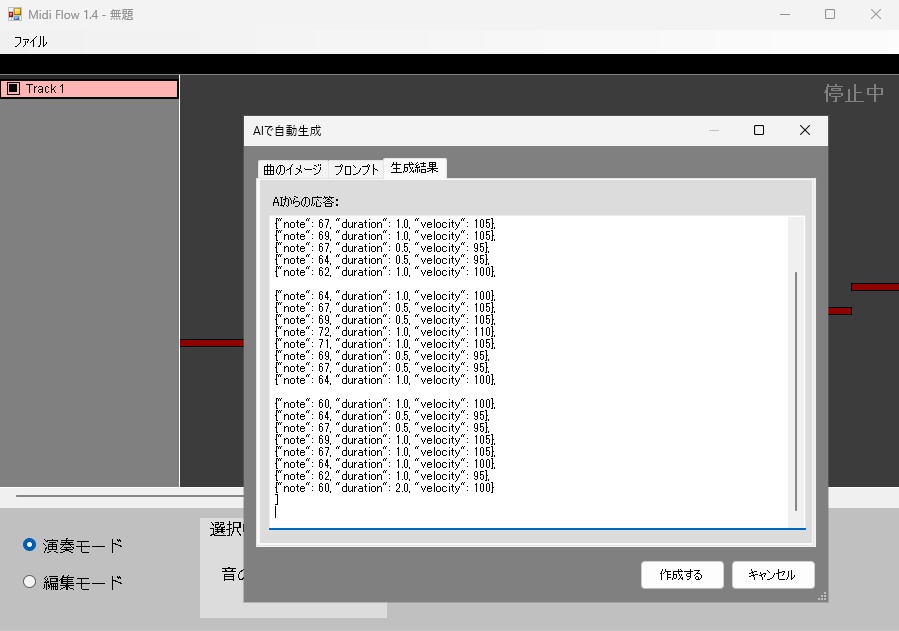
【概要】 ・MIDIファイルを読み込んで、  マウスの左ボタンだけで  楽器みたいに演奏することができる  というのが、このツールです。 【操作説明】 ・まずは、メニューバーのファイル→開くをクリックして、  演奏したいMIDIファイルを読み込んで下さい。 【演奏モードの操作説明】 ・マウスの左ボタンを押下している間は、(またはキー入力)  黄色く光っているノート(発音記号)が発音され続けます。 ・マウスの左ボタンを押し上げて、もう一度押下すると、  次の再生位置のノートの発音が始まる、という流れです。 ・画面左側のリストから、  演奏するトラックを切り替えることができます。  (自分で演奏するのは選択中のトラックだけで、   その他のトラックは自動演奏です。) ・再生位置を変更するには、  右クリックでポップアップメニューを開いて、  「一時停止」か「停止」をする必要があります。 【編集モードの操作説明】 ・マウスの左ボタンをドラックドロップすると、  その位置にノートを追加することができます。 ・ノートの上で右クリックすると、ポップアップメニューが開いて、  そのノートに対して、カット、コピー、貼り付け、削除が行えます。 ・ノートのないトラック領域で右クリックすると、  やはりポップアップメニューが開いて、  「ここから再生」「一時停止」「停止」を行うことができます。  ・Zキーを押すと、「ここから再生」  ・Xキーを押すと、「一時停止」  ・Cキーを押すと、「停止」  ・Deleteキーを押すと、選択中のノートを削除する。 ・Shiftキーを押しながら、マウスの左ボタンでドラッグすると、  複数のノートを選択することができ、その区間だけ再生されます。 《音声入力ライブラリのインストール方法》 ・コンソール画面を開いて、 この一行を貼り付けて、Enterキーを押して下さい。↓ pip install basic-pitch
自動演奏ぽいことができる「Midi Flow 1.4」
【概要】 ・MIDIファイルを読み込んで、  マウスの左ボタンだけで  楽器みたいに演奏することができる  というのが、このツールです。 【操作説明】 ・まずは、メニューバーのファイル→開くをクリックして、  演奏したいMIDIファイルを読み込んで下さい。 【演奏モードの操作説明】 ・マウスの左ボタンを押下している間は、(またはキー入力)  黄色く光っているノート(発音記号)が発音され続けます。 ・マウスの左ボタンを押し上げて、もう一度押下すると、  次の再生位置のノートの発音が始まる、という流れです。 ・画面左側のリストから、  演奏するトラックを切り替えることができます。  (自分で演奏するのは選択中のトラックだけで、   その他のトラックは自動演奏です。) ・再生位置を変更するには、  右クリックでポップアップメニューを開いて、  「一時停止」か「停止」をする必要があります。 【編集モードの操作説明】 ・マウスの左ボタンをドラックドロップすると、  その位置にノートを追加することができます。 ・ノートの上で右クリックすると、ポップアップメニューが開いて、  そのノートに対して、カット、コピー、貼り付け、削除が行えます。 ・ノートのないトラック領域で右クリックすると、  やはりポップアップメニューが開いて、  「ここから再生」「一時停止」「停止」を行うことができます。  ・Zキーを押すと、「ここから再生」  ・Xキーを押すと、「一時停止」  ・Cキーを押すと、「停止」  ・Deleteキーを押すと、選択中のノートを削除する。 ・Shiftキーを押しながら、マウスの左ボタンでドラッグすると、  複数のノートを選択することができ、その区間だけ再生されます。 《音声入力ライブラリのインストール方法》 ・コンソール画面を開いて、 この一行を貼り付けて、Enterキーを押して下さい。↓ pip install basic-pitch