
自動演奏ぽいことができる「Tone Flow 1.1」

  • ダウンロード商品
    ¥ 100

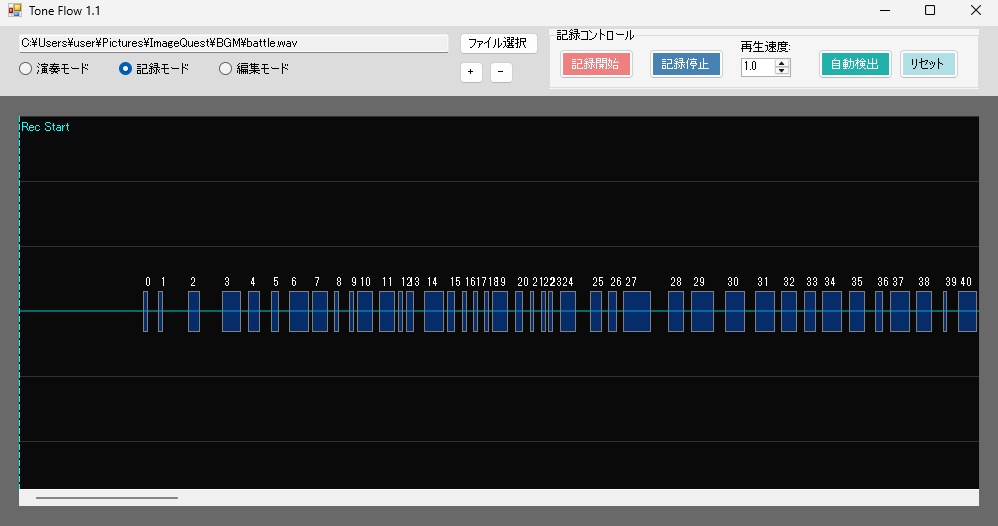
【概要】 ・音声ファイル(wavやmp3)を読み込んで、  マウスの左ボタンだけで  楽器みたいに演奏することができる  というのが、このツールです。 《操作説明》 ・「記録モード」… 再生ブロックを記録していくモードです。 ・「編集モード」… 再生ブロックを調整していくモードです。 ・「演奏モード」… 再生ブロックを演奏していくモードです。 ・まずは、読み込むボタンを押して、  演奏したい音声ファイルを読み込んで下さい。 ・マウスの左ボタンを押下している間は、  黄色く光っている再生ブロックが再生され続けます。 ・マウスの左ボタンを押し上げて、もう一度押下すると、  次の再生ブロックの再生が始まる、という流れです。 ・音程を多少変えながら演奏することができます。  (マウスポインタのy座標が、中央の線より上か下かで調整します。) 【自動検出についての説明】 ・NVIDIA GPU搭載マシンの場合 (推奨) ・CUDA対応版のPyTorchを入れます。 ・コンソールを開いて、下記の2つのライブラリをインストールします。↓ pip install torch torchvision torchaudio --index-url https://download.pytorch.org/whl/cu118 pip install demucs librosa numpy copy ・GPUがない、またはIntel/AMD GPUの場合 ・通常版(CPU版)のPyTorchを入れます。 ・コンソールを開いて、下記の2つのライブラリをインストールします。↓ pip install torch torchvision torchaudio pip install demucs librosa numpy copy
自動演奏ぽいことができる「Tone Flow 1.1」
【概要】 ・音声ファイル(wavやmp3)を読み込んで、  マウスの左ボタンだけで  楽器みたいに演奏することができる  というのが、このツールです。 《操作説明》 ・「記録モード」… 再生ブロックを記録していくモードです。 ・「編集モード」… 再生ブロックを調整していくモードです。 ・「演奏モード」… 再生ブロックを演奏していくモードです。 ・まずは、読み込むボタンを押して、  演奏したい音声ファイルを読み込んで下さい。 ・マウスの左ボタンを押下している間は、  黄色く光っている再生ブロックが再生され続けます。 ・マウスの左ボタンを押し上げて、もう一度押下すると、  次の再生ブロックの再生が始まる、という流れです。 ・音程を多少変えながら演奏することができます。  (マウスポインタのy座標が、中央の線より上か下かで調整します。) 【自動検出についての説明】 ・NVIDIA GPU搭載マシンの場合 (推奨) ・CUDA対応版のPyTorchを入れます。 ・コンソールを開いて、下記の2つのライブラリをインストールします。↓ pip install torch torchvision torchaudio --index-url https://download.pytorch.org/whl/cu118 pip install demucs librosa numpy copy ・GPUがない、またはIntel/AMD GPUの場合 ・通常版(CPU版)のPyTorchを入れます。 ・コンソールを開いて、下記の2つのライブラリをインストールします。↓ pip install torch torchvision torchaudio pip install demucs librosa numpy copy